워드 줄간격 160 설정을 알아보신다면 이 내용은 꼭 확인하세요. MS Word에서 줄 간격 160, 180 설정 및 줄이는 방법, 단축키 활용법까지 상세히 안내합니다.
워드 줄 간격, 왜 중요하며 어떻게 조절하나요?
Microsoft Word로 문서를 작성할 때, 줄 간격은 가독성과 문서의 전체적인 완성도에 큰 영향을 미칩니다. 줄 간격이 너무 좁으면 글자가 겹쳐 보이거나 잘려 보일 수 있고, 반대로 너무 넓으면 문서가 불필요하게 길어 보이거나 산만해 보일 수 있습니다. 특히 보고서, 논문, 제안서 등 정형화된 문서에서는 적절한 줄 간격 설정이 필수적입니다. 일반적으로 1.5배수 간격은 다소 답답하게 느껴질 수 있으며, 2.0배수 간격은 문서 분량이 늘어나는 단점이 있습니다. 이 때문에 많은 사용자들이 글자가 겹치지 않으면서도 과도하게 넓지 않아 가독성이 가장 좋은 160% 간격을 선호합니다. 하지만 워드 기본 옵션에는 160%나 180%와 같은 세부 설정이 직접적으로 제공되지 않아, 이를 설정하기 위한 추가적인 방법이 필요합니다.
워드 줄간격 160% 및 180% 설정 방법은?
워드에서 160% 또는 180%와 같은 사용자 지정 줄 간격을 설정하려면, 먼저 간격을 조절하려는 텍스트 영역을 선택해야 합니다. 문서 전체에 적용하려면 키보드 단축키 [Ctrl + A]를 눌러 전체 선택을 합니다. 그 후, 상단 메뉴에서 '홈' 탭으로 이동하여 '단락' 그룹의 오른쪽 하단에 있는 작은 화살표 아이콘을 클릭하여 '단락' 설정 창을 엽니다. '단락' 창에서 '줄 간격' 옵션을 '배수'로 변경한 후, '값' 입력란에 원하는 배율을 입력합니다. 예를 들어, 160% 줄 간격을 원하면 '1.6'을, 180% 줄 간격을 원하면 '1.8'을 입력하면 됩니다. 여기서 중요한 점은 '값' 입력란에 0부터 최대 132까지만 입력 가능하다는 점입니다. 따라서 160%는 1.6으로, 180%는 1.8로 입력해야 올바르게 설정됩니다. 이 설정을 통해 글자가 겹치거나 불필요하게 넓어 보이는 문제를 해결하고 문서의 가독성을 크게 향상시킬 수 있습니다.
워드 줄 간격 고정 및 기본값 설정은 어떻게 하나요?
문서 작성 시 일관된 줄 간격을 유지하거나, 특정 문단 사이의 간격이 유독 넓게 느껴질 때 줄 간격을 고정하는 설정이 필요할 수 있습니다. 이 경우에도 '단락' 설정 창을 이용합니다. '줄 간격' 옵션을 '고정'으로 선택한 후, '값' 입력란에 원하는 줄 간격 값을 직접 입력합니다. 예를 들어, 160% 줄 간격을 고정하고 싶다면 '1.6' 대신 포인트(pt) 단위로 입력해야 합니다. 일반적으로 12pt 글꼴의 1.6배 줄 간격은 약 24pt 정도에 해당합니다. 정확한 값은 글꼴 크기에 따라 달라질 수 있으므로, 여러 값을 시도해보며 최적의 간격을 찾는 것이 좋습니다. 또한, 앞으로 작성할 모든 문서에 동일한 줄 간격을 기본값으로 적용하고 싶다면, '단락' 창 하단의 '<기본값으로 설정>' 버튼을 클릭한 후 나타나는 팝업 창에서 'Normal.dotm 서식 파일을 사용하는 모든 문서'를 선택하고 '확인'을 누르면 됩니다. 이 설정을 통해 문서 전체의 일관성을 유지하고 작업 효율을 높일 수 있습니다.
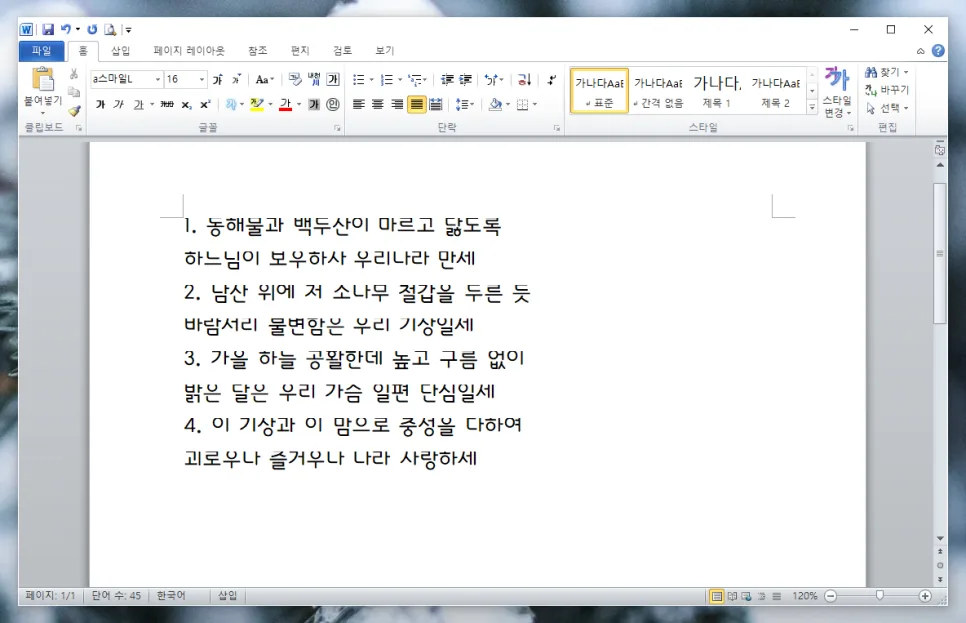
워드 줄 간격 줄이기 단축키와 추가 팁은?
워드에서는 자주 사용하는 줄 간격 설정을 단축키로 간편하게 적용할 수 있습니다. 먼저, 줄 간격을 조절할 텍스트를 선택한 후 다음 단축키를 활용해 보세요: [Ctrl + 1]은 1.0배수(100%), [Ctrl + 2]는 2.0배수(200%), [Ctrl + 5]는 1.5배수(150%)로 줄 간격을 즉시 변경합니다. 기본 제공 옵션 외에 더 좁은 간격을 원한다면, 이미 설정된 줄 간격에서 '단락' 아이콘을 클릭한 후 '<단락 뒤에 공백 제거>' 옵션을 선택할 수 있습니다. 이 기능은 문단과 문단 사이에 자동으로 추가되는 불필요한 공백을 제거하여 문서를 더욱 촘촘하고 깔끔하게 만들어 줍니다. 결과적으로 글자가 겹치지 않으면서도 밀도 높은 가독성을 확보할 수 있습니다. 이러한 단축키와 추가 기능들을 적절히 활용하면 워드 문서 작성 시간을 단축하고 가독성을 극대화할 수 있습니다.
자세한 내용은 원본 글에서 확인하세요.