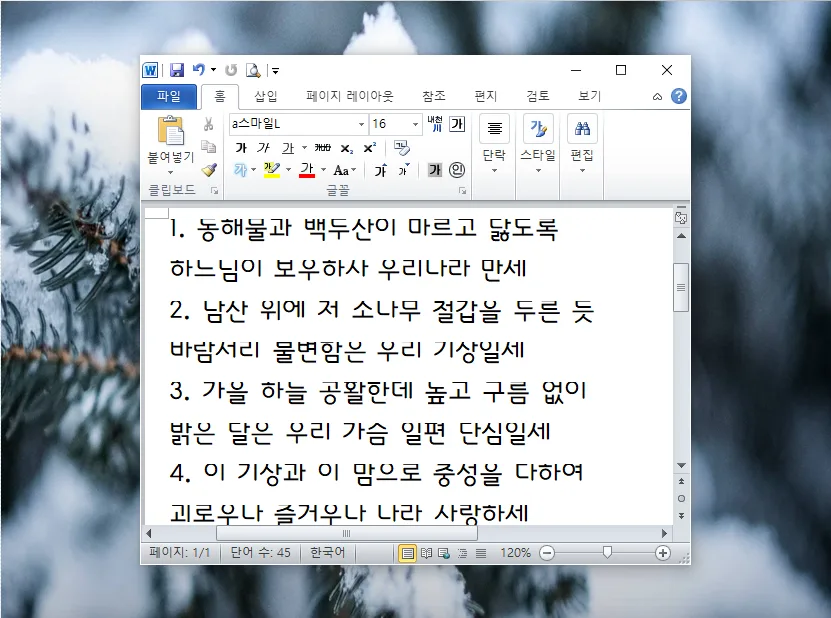
워드 그림 삽입, 회전, 자르기, 텍스트 배치까지 전문가가 2026년 최신 버전 기준으로 핵심만 정리했습니다. 복잡한 문서 작업도 이 가이드 하나로 해결하세요.
워드 그림 삽입, 어렵지 않아요! 2026년 최신 방법은?
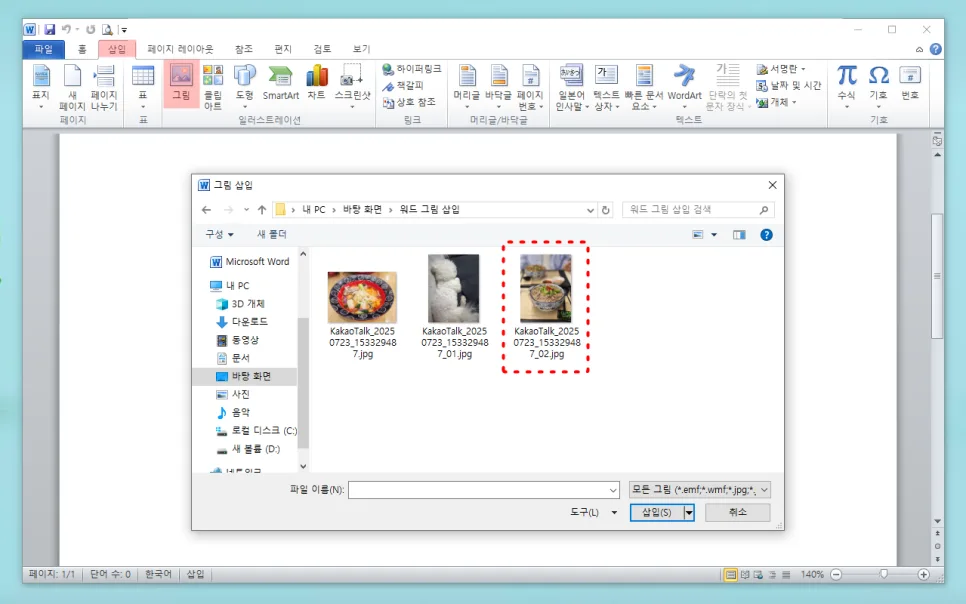
컴퓨터에 저장된 이미지를 워드 문서에 넣는 것은 생각보다 간단합니다. 상단 메뉴에서 '삽입' 탭을 클릭한 후 '그림'을 선택하면 됩니다. 파일이 저장된 위치로 이동하여 원하는 이미지를 선택하고 '삽입' 버튼을 누르면 끝입니다. 불러온 이미지는 기본적으로 문서에 자동으로 삽입되며, 처음에는 화면 전체를 차지할 만큼 크게 삽입될 수 있습니다. 이때 이미지 모서리에 있는 하얀색 동그라미를 드래그하여 원하는 크기로 조절할 수 있습니다.
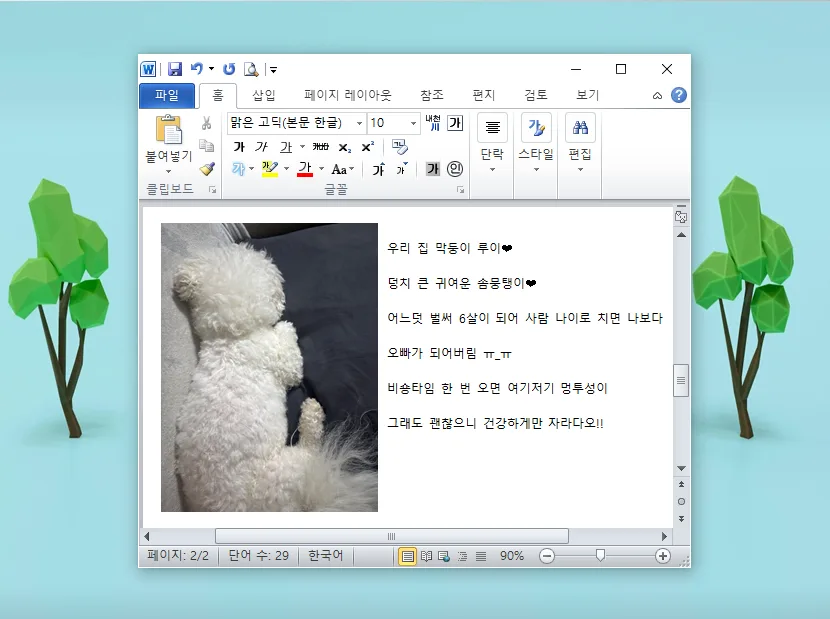
이처럼 간단한 방법으로 문서의 가독성과 시각적 효과를 크게 높일 수 있습니다.
이미지 회전, 2026년 워드에서 이렇게 하세요
가끔 이미지가 원하는 방향과 다르게 삽입될 때가 있습니다. 이럴 때는 이미지 상단 중앙에 있는 연두색 동그라미를 잡고 원하는 방향으로 돌리거나, '그림 도구'의 '서식' 탭에서 '회전' 기능을 활용할 수 있습니다. '오른쪽/왼쪽으로 90도 회전' 또는 '상하/좌우 대칭'과 같은 옵션을 선택하여 이미지를 원하는 대로 바꿀 수 있습니다. 또한, 이미지 위에서 마우스 오른쪽 버튼을 클릭한 후 '크기 및 위치' 메뉴로 들어가 '회전' 각도를 직접 입력하거나 높이, 너비, 배율을 조절하는 것도 가능합니다. 다양한 방법을 통해 이미지를 완벽하게 배치해 보세요.
워드 이미지 자르기, 불필요한 부분 깔끔하게 제거하는 법
이미지의 전체 비율을 유지하면서 특정 부분만 남기고 싶다면 '자르기' 기능을 사용해야 합니다. 편집할 이미지를 선택한 후 '그림 도구'의 '서식' 탭에서 '자르기'를 클릭하거나, 마우스 오른쪽 버튼을 눌러 '자르기 도구'를 선택합니다. 그러면 이미지 모서리와 각 면에 검은색 바가 나타나는데, 이 바를 드래그하여 불필요한 부분을 잘라낼 수 있습니다. 원하는 만큼 조절한 후 빈 공간을 클릭하면 깔끔하게 잘린 이미지를 확인할 수 있습니다.
이 기능을 활용하면 이미지의 핵심 내용만 강조하여 문서의 완성도를 높일 수 있습니다.
워드 그림과 텍스트 배치, 7가지 스타일 완벽 활용법 (2026)
워드에서 그림을 삽입한 후 텍스트와의 배치를 어떻게 하느냐에 따라 문서의 전체적인 느낌이 달라집니다. '그림 도구'의 '서식' 탭에서 '위치'를 클릭하면 다양한 배치 옵션을 확인할 수 있습니다. '텍스트 배치'를 통해 '텍스트 줄 안', '정사각형', '빽빽하게', '투과하여', '위/아래', '텍스트 뒤', '텍스트 앞' 등 총 7가지 스타일 중에서 문서의 내용과 목적에 가장 잘 맞는 방식을 선택할 수 있습니다. 특히, 그림과 텍스트를 겹치게 하고 싶다면 '텍스트 뒤' 옵션을 선택한 후 스페이스나 엔터 키를 활용하여 원하는 위치로 미세 조정하는 것이 좋습니다. 이러한 텍스트 배치 기능을 잘 활용하면 시각적으로 더욱 풍부하고 전문적인 문서를 만들 수 있습니다.
더 자세한 워드 활용 팁은 원본 글에서 확인하세요.