갤럭시 AI 지우개 기능은 사진에서 원치 않는 사물이나 사람을 쉽고 빠르게 제거하여 깔끔한 결과물을 만들어 줍니다. 복잡한 편집 과정 없이 터치 몇 번으로 누구나 전문가 수준의 사진 보정이 가능합니다.
갤럭시 AI 지우개 기본 기능으로 사진 정리하는 방법은?
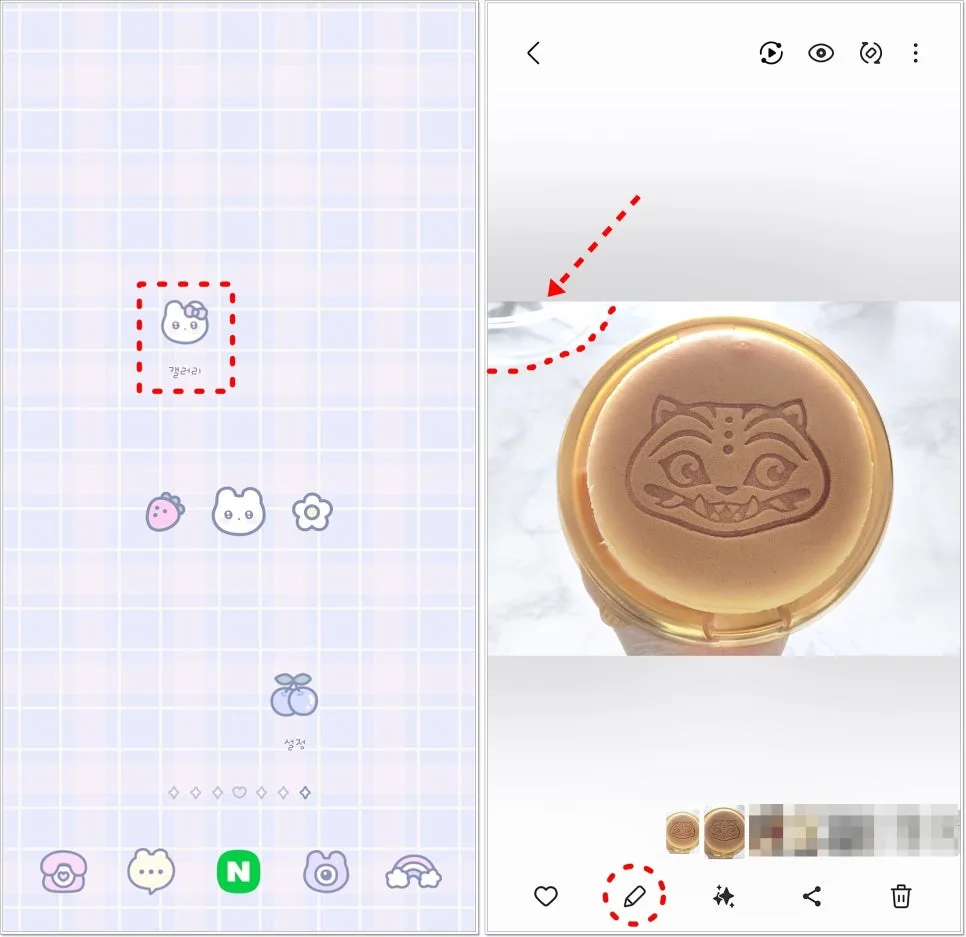
삼성 스마트폰의 갤러리 앱에 내장된 AI 지우개 기본 기능은 별도의 앱 설치 없이 사진 편집을 가능하게 합니다. 먼저 갤러리에서 수정할 사진을 선택한 후 연필 모양의 편집 아이콘을 누릅니다. 편집 화면에서 우측 하단의 '도구' 메뉴를 선택하고 'AI 지우개'를 선택합니다. 사진 속 지우고 싶은 사람이나 사물 영역을 직접 지정하면 AI가 자동으로 자연스럽게 보정해 줍니다. 때로는 일부 흔적이 남을 수 있는데, 이 경우 남은 영역을 다시 지정하여 반복 작업하면 더욱 깔끔한 결과물을 얻을 수 있습니다. '자동 영역 선택' 기능을 끄고 수동으로 영역을 지정하면 더욱 정밀한 편집이 가능합니다.
갤럭시 AI 지우개 생성형 편집으로 자연스럽게 배경 채우는 법은?
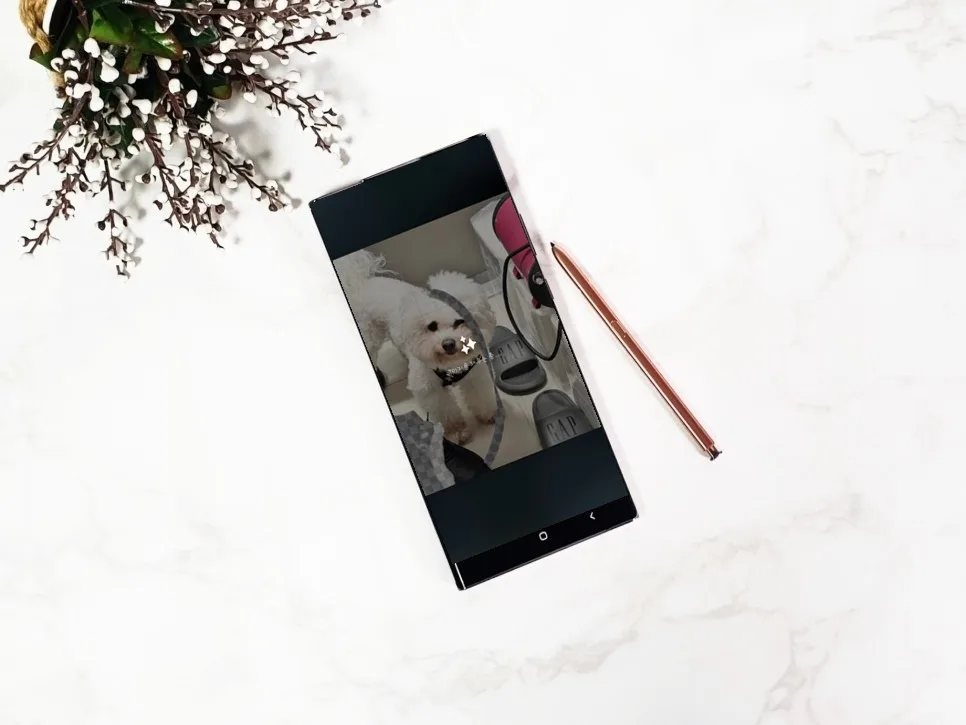
단순히 지우기만 했을 때 흔적이 남거나 배경이 어색해지는 경우, 갤럭시 AI 지우개의 '생성형 편집' 기능이 유용합니다. 사진을 선택하고 하단 중앙의 '포토 어시스트' 버튼을 눌러 '생성형 편집' 화면으로 진입합니다. 제거하고 싶은 대상 옆의 '지우개' 아이콘을 누른 후 '생성' 버튼을 누르면, AI가 지워진 영역을 주변 배경과 자연스럽게 채워줍니다. 이 기능은 특히 머리카락 사이나 복잡한 배경에서 더욱 뛰어난 결과물을 보여줍니다. 생성형 편집으로 만들어진 결과물에는 'AI로 생성한 콘텐츠'라는 워터마크가 표시됩니다.
갤럭시 AI 지우개 기본과 생성형 편집, 어떤 차이가 있나요?
기본 AI 지우개는 사진 속 불필요한 요소를 단순히 제거하는 데 중점을 둡니다. 반면, 생성형 편집은 제거된 부분을 주변 배경과 자연스럽게 채워 넣어 더욱 완성도 높은 결과물을 제공합니다. 예를 들어, 사람이나 사물을 지웠을 때 원래 있던 자리의 배경이 자연스럽게 복원되는 것은 생성형 편집의 장점입니다. 다만, 생성형 편집으로 작업한 결과물에는 AI가 생성한 콘텐츠임을 나타내는 워터마크가 좌측 하단에 표시된다는 점을 참고해야 합니다. 복잡한 배경이나 흔적이 남기 쉬운 경우라면 생성형 편집을 활용하는 것이 좋습니다.
갤럭시 AI 지우개 사용할 때 주의할 점은 무엇인가요?
갤럭시 AI 지우개 기능은 매우 편리하지만, 몇 가지 주의할 점이 있습니다. 첫째, 매우 복잡하거나 미세한 패턴의 배경에서는 AI가 완벽하게 처리하지 못하고 일부 흔적이 남을 수 있습니다. 이럴 때는 수동으로 영역을 재지정하거나, 반복적인 편집을 통해 개선해야 합니다. 둘째, 생성형 편집 시에는 결과물에 AI 워터마크가 남으므로, 이를 원치 않는다면 기본 지우기 기능을 사용하거나 다른 편집 도구를 고려해야 합니다. 마지막으로, AI 편집 결과가 항상 만족스럽지 않을 수 있으므로, 중요한 사진의 경우 원본을 따로 보관하거나 여러 번의 시도를 통해 최적의 결과물을 얻는 것이 좋습니다.
공유하기
💬자주 묻는 질문
갤럭시 AI 지우개로 사진에서 사람을 지우는 방법은?
AI 지우개 사용 시 결과물에 워터마크가 남나요?
AI 지우개로 지운 후 흔적이 남으면 어떻게 해야 하나요?
원문 작성자