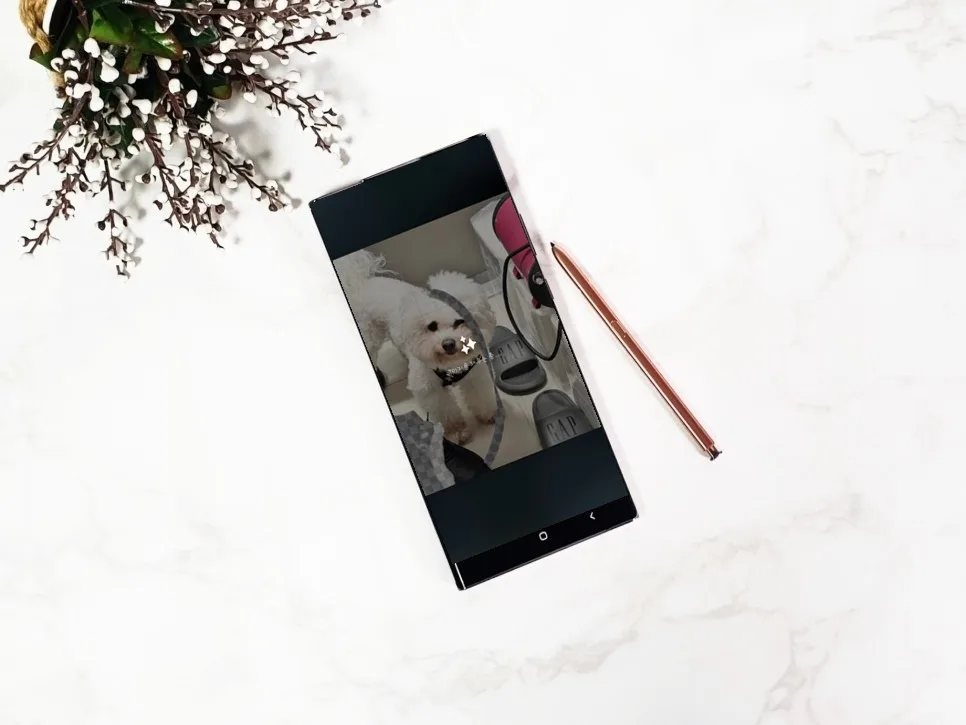
갤럭시 사진 워터마크, 전문가가 정리한 핵심 포인트. 삼성 스마트폰 갤러리에서 사진 우측 하단에 갑자기 나타나는 워터마크 때문에 당황하셨나요? 이 워터마크는 직접 촬영했음을 알리고 무단 복제를 막는 유용한 기능이지만, 원치 않을 경우 쉽게 삭제하거나 나만의 문구로 새롭게 만들 수도 있습니다. 2026년 최신 정보를 바탕으로 갤럭시 워터마크 설정부터 삭제, 편집까지 모든 방법을 상세히 알려드립니다.
갤럭시 워터마크, 어떻게 만들 수 있나요?
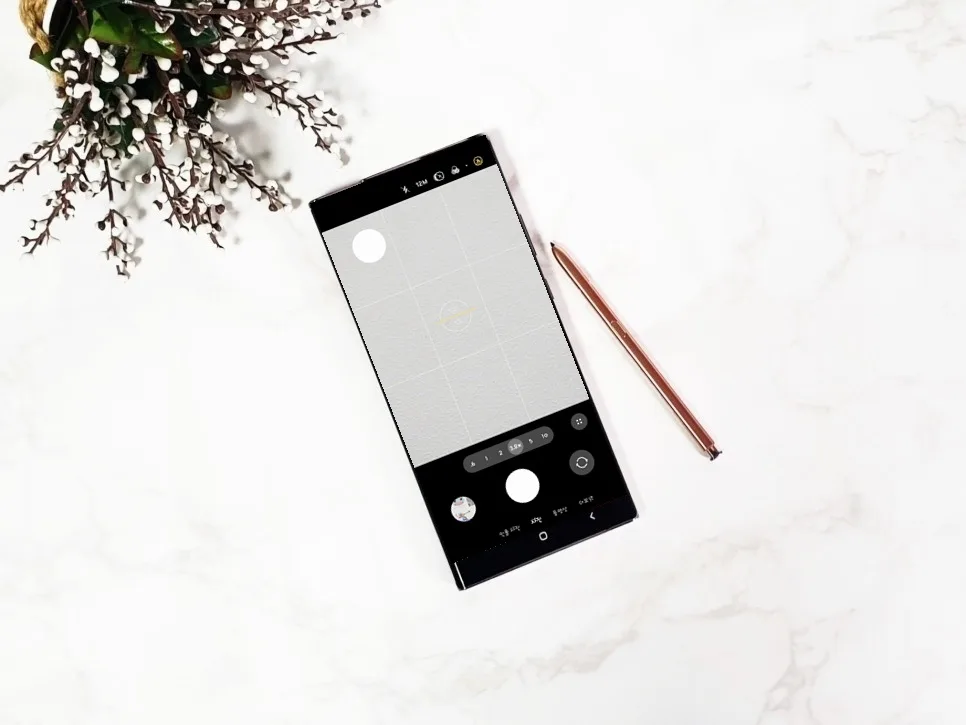
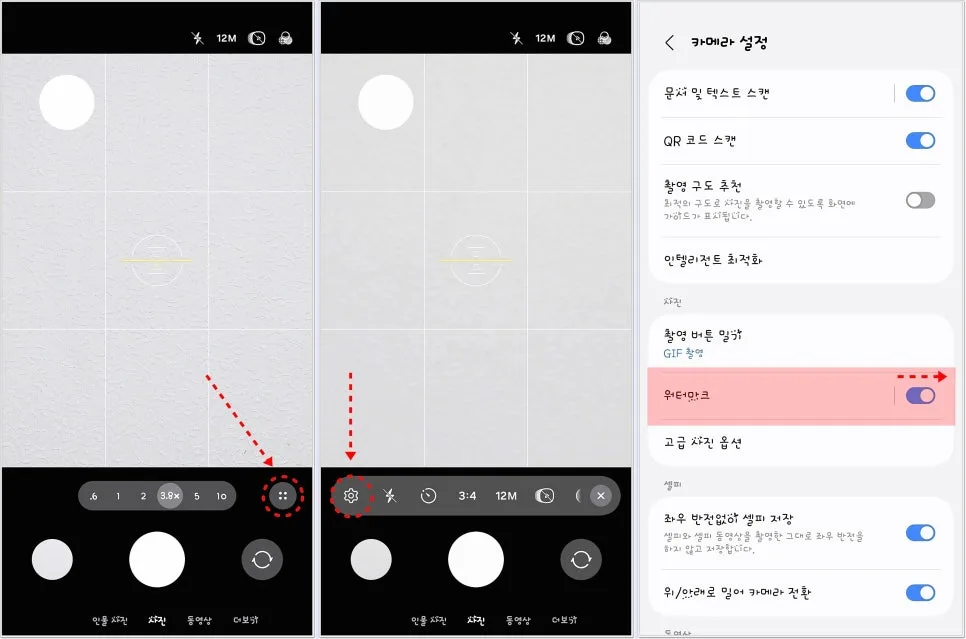
갤럭시 스마트폰에서 워터마크 기능을 설정하는 방법은 사용 중인 One UI 버전에 따라 약간 다릅니다. One UI 7.0 이상 버전에서는 카메라 앱 실행 후 우측 상단의 <메뉴>를 누르고 <톱니바퀴> 아이콘을 선택한 뒤 <워터마크> 항목을 찾아 활성화하면 됩니다. 만약 One UI 5.0 또는 안드로이드 13 미만 버전을 사용 중이라면, 카메라 앱 실행 후 좌측 상단의 <톱니바퀴> 아이콘을 눌러 <워터마크> 설정을 찾으시면 됩니다. 이 기능은 One UI 5.0 및 안드로이드 13 이상 버전부터 지원되므로, 정확한 버전은 '설정 → 휴대전화 정보 → 소프트웨어 정보'에서 확인 가능합니다. 워터마크 설정은 카메라로 촬영한 사진에 나만의 흔적을 남겨 소유권을 주장하고 불펌을 방지하는 데 유용합니다.
나만의 개성을 담은 워터마크로 편집하는 방법은?
워터마크 기능을 활성화했다면, 이제 나만의 문구나 정보를 담아 편집할 차례입니다. 기본적으로는 촬영한 스마트폰의 모델명이 워터마크로 표시되지만, 이를 원하는 문구로 변경할 수 있습니다. 워터마크 설정 화면에서 '편집'을 누른 후, 원하는 텍스트를 입력하고 '저장'하면 됩니다. 한글, 영어, 일본어, 중국어, 숫자, 특수문자, 이모티콘까지 자유롭게 사용할 수 있어 개성 넘치는 워터마크 제작이 가능합니다. 또한, 모델명 대신 촬영 날짜나 시간을 표시하도록 설정할 수도 있으며, 이 역시 다양한 형식으로 제공됩니다. 텍스트, 날짜, 시간 정보를 최소 1개부터 최대 3개까지 조합하여 표시할 수 있으며, 3가지 기본 글꼴 중에서 마음에 드는 것을 선택할 수 있습니다. 마지막으로 '정렬' 기능을 이용해 워터마크를 상단, 하단, 좌측, 중앙, 우측 등 원하는 위치에 배치하면 나만의 워터마크 만들기가 완성됩니다.
찍어버린 갤럭시 사진 워터마크, 어떻게 지우나요?
이미 촬영된 사진에 워터마크가 새겨진 것을 뒤늦게 발견했다면, 갤러리 앱의 편집 기능을 활용하여 간단하게 삭제할 수 있습니다. 해당 이미지를 갤러리에서 선택한 후, 화면 좌측 하단에 있는 연필 모양의 '편집' 아이콘을 누릅니다. 편집 모드로 진입하면 화면 상단에 '원본 복원'이라는 옵션이 보일 것입니다. 이 기능을 실행하면 사진에 적용되었던 워터마크가 깔끔하게 제거됩니다. 다만, 이 방법은 이미 워터마크가 적용된 사진에만 적용되며, 워터마크 기능을 끈 이후에 촬영하는 사진에는 자동으로 적용되지 않습니다. 따라서 워터마크를 삭제하고 싶다면, 해당 사진을 선택하여 원본 복원 기능을 사용해야 합니다.
갤럭시 워터마크 기능, 완전히 끄는 방법은?
만약 앞으로 사진 촬영 시 워터마크가 자동으로 생성되는 것을 원치 않는다면, 해당 기능을 완전히 비활성화할 수 있습니다. 워터마크 기능을 끄는 방법은 처음 설정할 때와 동일한 경로를 따릅니다. 카메라 앱을 실행한 후, 사용 중인 One UI 버전에 맞춰 <메뉴 → 톱니바퀴> 또는 바로 <톱니바퀴> 아이콘을 눌러 '워터마크' 설정 메뉴로 진입합니다. 해당 메뉴에서 워터마크 기능을 비활성화(토글을 끕니다)하면 앞으로 촬영하는 모든 사진에는 워터마크가 자동으로 추가되지 않습니다. 이처럼 갤럭시 워터마크는 필요에 따라 만들고, 편집하고, 삭제하거나 완전히 비활성화할 수 있어 사용자의 편의에 맞게 활용할 수 있습니다.
자세한 내용은 원본 글에서 확인하세요.