결론부터: PC 카카오톡에서 줄바꿈을 하려면 Ctrl + Enter 또는 Shift + Enter 단축키를 사용하거나, 메시지를 메모장에 작성 후 복사하여 붙여넣으면 됩니다. 블루투스 키보드 사용 시에는 설정에서 Enter 키의 전송 기능을 활성화할 수 있습니다.
PC 카톡에서 Enter 키를 누르면 왜 줄바꿈이 안 되고 전송될까요?
PC 카카오톡을 사용하다 보면 Enter 키를 눌렀을 때 줄이 바뀌는 대신 메시지가 바로 전송되는 불편함을 겪는 경우가 많습니다. 이는 PC 버전의 기본 설정으로, 모바일 메신저와 달리 Enter 키가 전송 기능으로 할당되어 있기 때문입니다. 특히 긴 메시지를 작성할 때 의도치 않게 짧게 끊어 보내는 메시지가 여러 개 전송되어 상대방에게 혼란을 주거나, 가독성이 떨어져 내용을 파악하기 어렵게 만들 수 있습니다. 실제로 저도 처음에는 이런 설정 때문에 당황했던 경험이 있습니다. 이러한 문제를 해결하고 PC 카카오톡에서도 쾌적하게 메시지를 주고받기 위한 방법을 알아보겠습니다.
PC 카톡 줄바꿈, 어떻게 해야 할까요?
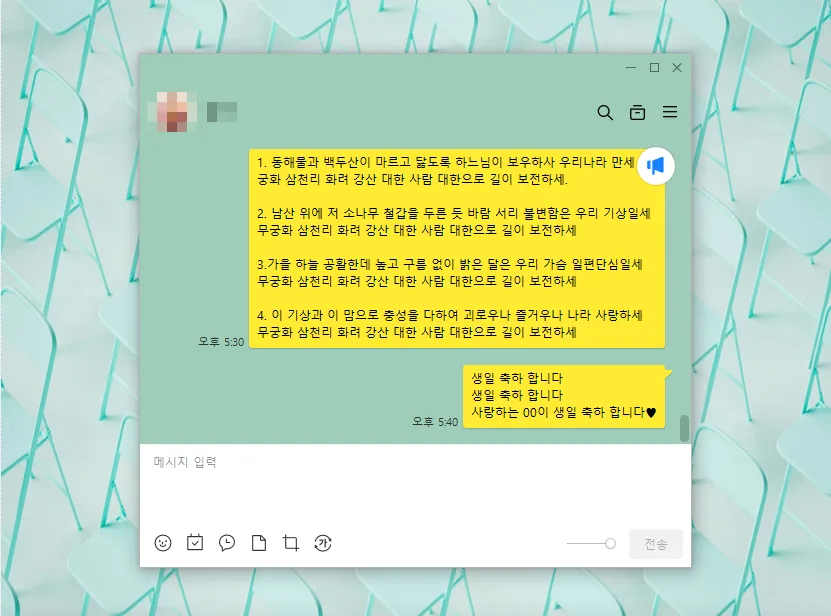
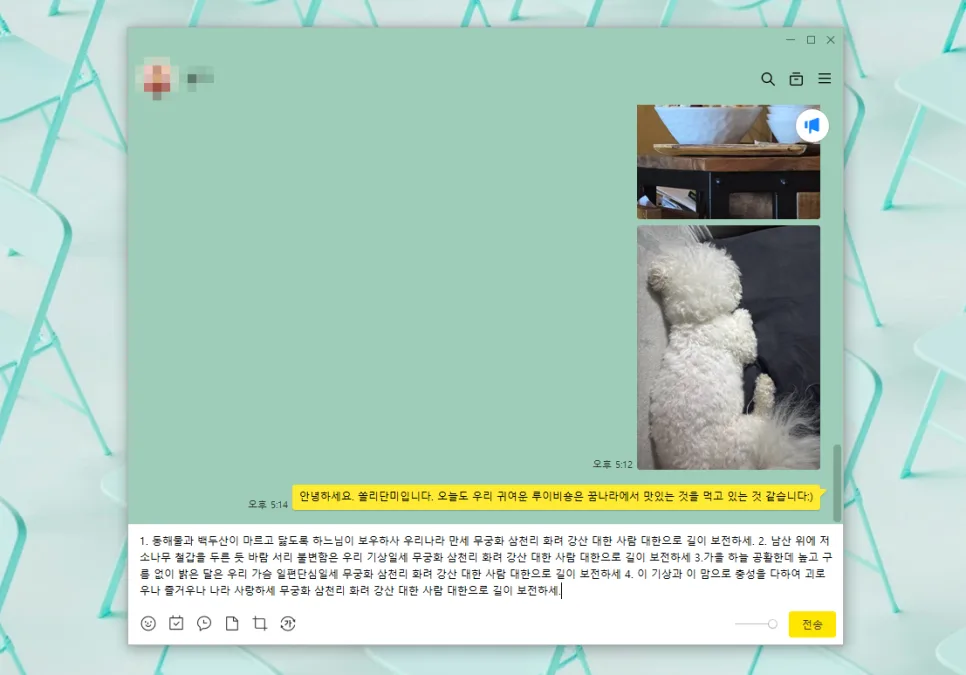
PC 카카오톡에서 줄바꿈을 하는 방법은 크게 두 가지가 있습니다. 첫 번째는 메모장이나 다른 텍스트 편집 프로그램을 활용하는 것입니다. 먼저, 보내고 싶은 내용을 메모장에 작성합니다. 이때 줄바꿈을 원하는 부분에 Enter 키를 누르면 그대로 반영됩니다. 작성이 완료되면 전체 선택(Ctrl + A) 후 복사(Ctrl + C)하여 카카오톡 채팅창에 붙여넣기(Ctrl + V)하면, 메모장에서 적용한 줄바꿈이 그대로 유지되어 전송됩니다. 이 방법은 특히 중요한 대화나 긴 메시지를 보낼 때 실수를 방지하는 데 효과적입니다. 실제로 이 방법을 사용하면 오타나 잘못된 전송을 막는 데 큰 도움이 됩니다.
PC 카톡 줄바꿈을 위한 단축키 활용법
두 번째 방법은 카카오톡 자체 단축키를 이용하는 것입니다. 채팅창에 메시지를 입력한 후, 줄바꿈을 하고 싶을 때 Enter 키 대신 Ctrl + Enter 또는 Shift + Enter를 누르면 커서가 다음 줄로 이동합니다. 이 기능을 활용하면 별도의 프로그램 없이도 간편하게 줄바꿈을 할 수 있습니다. 하지만 처음 사용하는 경우 실수로 Enter 키를 눌러 메시지를 바로 전송할 수 있으니, 중요한 대화방에서는 충분히 연습하거나 첫 번째 방법인 메모장 활용법을 사용하는 것이 안전합니다. 저 역시 처음에는 단축키 사용에 익숙해지기까지 시간이 좀 걸렸습니다.
블루투스 키보드 사용 시 카카오톡 엔터키 설정 변경하기
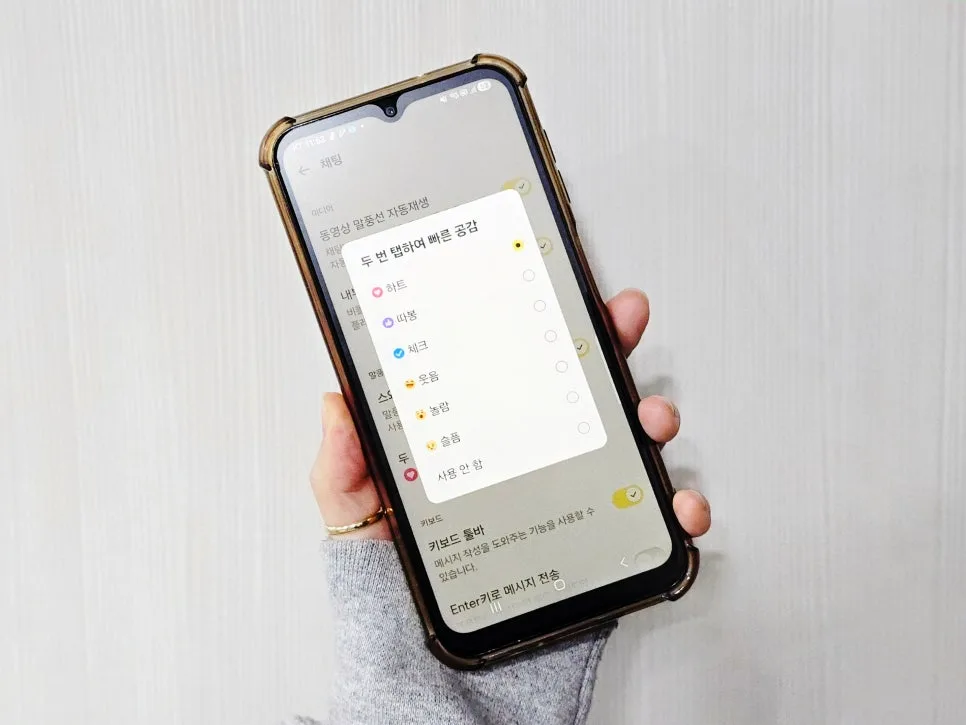
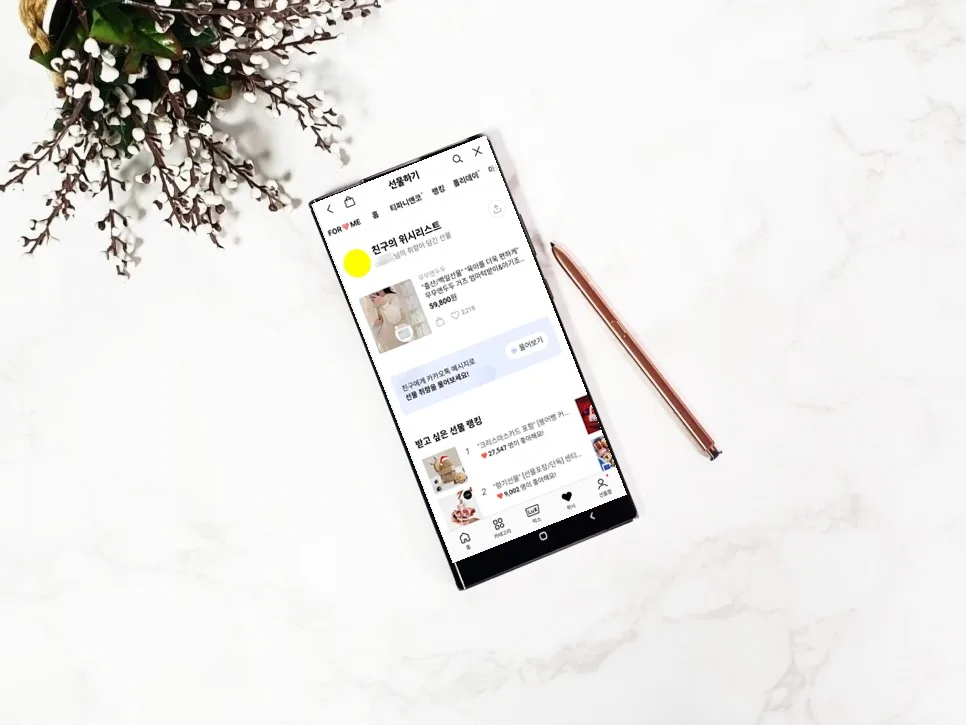
스마트폰에 블루투스 키보드를 연결하여 카카오톡을 사용할 때도 PC 버전과 유사한 불편함을 겪을 수 있습니다. 기본 설정에서는 Enter 키가 줄바꿈 기능으로 작동하고, Ctrl + Enter 또는 Shift + Enter를 눌러야 메시지가 전송됩니다. 하지만 PC 버전처럼 Enter 키로 바로 메시지를 전송하고 싶다면 설정을 변경할 수 있습니다. 카카오톡 앱 내 설정 메뉴에서 '채팅' 항목으로 이동한 후 'Enter키로 메시지 전송' 옵션을 활성화하면 됩니다. 이 설정을 켜면 Enter 키가 메시지 전송 기능으로 작동하며, 줄바꿈은 Ctrl 또는 Shift + Enter를 통해 할 수 있습니다. 이 기능은 개인의 사용 습관에 맞춰 편리하게 설정할 수 있습니다.
PC 카톡 줄바꿈 및 엔터 전송 오류, 이렇게 해결하세요
PC 카카오톡에서 Enter 키가 줄바꿈 대신 전송 기능으로 작동하는 것은 기본 설정 때문이며, 이는 Ctrl + Enter 또는 Shift + Enter 단축키를 사용하거나 메모장을 활용하여 해결할 수 있습니다. 또한, 블루투스 키보드 사용 시에도 카카오톡 앱 내 설정을 통해 Enter 키의 기능을 메시지 전송으로 변경할 수 있습니다. 이러한 설정 변경 및 단축키 활용을 통해 PC 카카오톡 사용 경험을 더욱 편리하게 만들 수 있습니다. 개인의 사용 패턴에 맞춰 가장 적합한 방법을 선택하여 적용해 보시기 바랍니다.
자세한 내용은 원본 글에서 확인하세요.