갤럭시 핸드폰 사진, 실제 경험자가 화질 손상 없이 용량을 줄이는 핵심 방법을 2026년 기준으로 정리했습니다. 고화질 사진은 용량이 커서 파일 제출이나 업로드에 어려움을 겪을 때 유용합니다.
갤럭시 기본 갤러리 앱으로 사진 용량 줄이는 방법은?
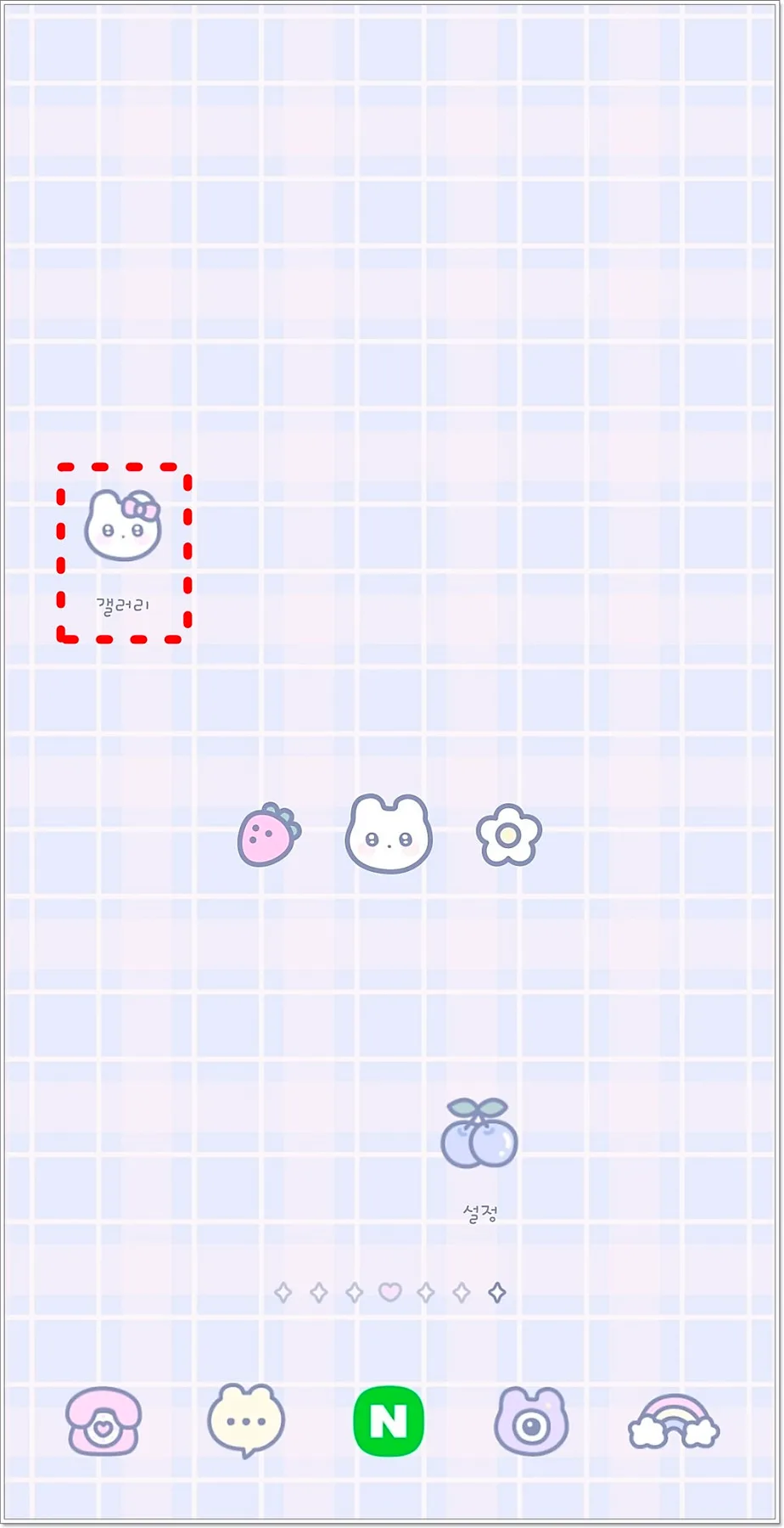
삼성 갤럭시 스마트폰 사용자는 별도의 앱 설치 없이 기본 '갤러리' 앱만으로 사진 용량을 효과적으로 줄일 수 있습니다. 먼저 용량을 줄이고 싶은 사진을 갤러리에서 선택한 후, 화면을 위로 스와이프하여 이미지의 현재 크기와 용량을 확인하세요. 편집 모드로 들어가기 위해 하단의 연필 아이콘을 누른 뒤, 우측 상단의 점 세 개 메뉴에서 '크기 변경'을 선택하면 됩니다.
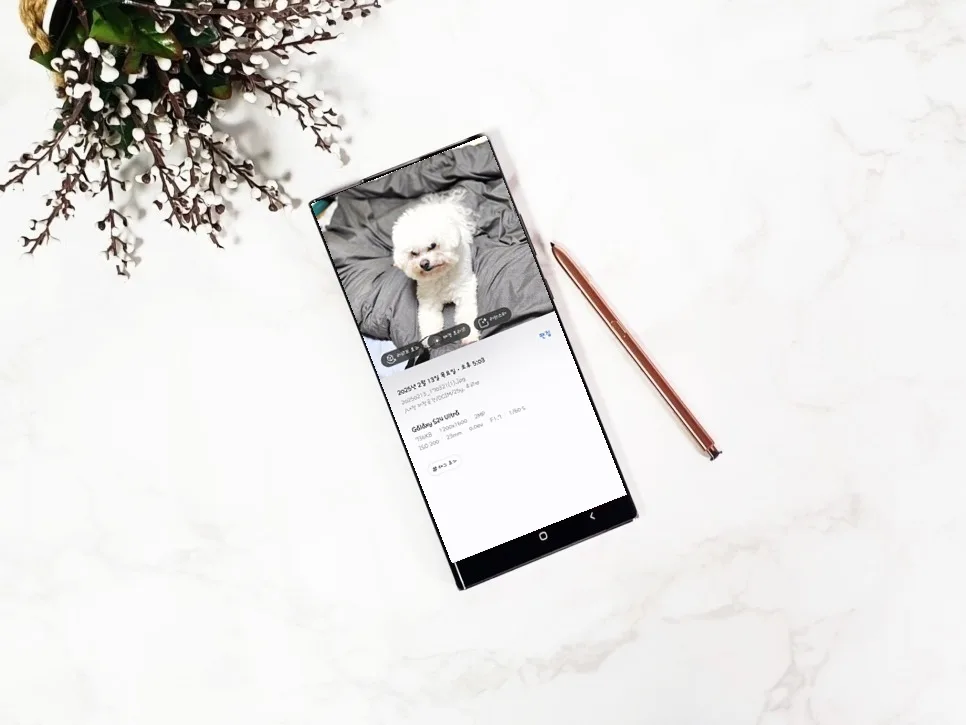
이 과정을 통해 원본 화질을 유지하면서도 파일 크기를 대폭 줄일 수 있습니다.
사진 용량 줄일 때 어떤 비율을 선택해야 할까?
사진의 크기를 변경하는 창에서는 '원본' 외에 20%, 40%, 60%, 80%의 비율을 선택할 수 있습니다. 비율이 낮을수록 사진 용량도 함께 줄어들기 때문에, 관공서나 웹사이트에 파일을 업로드할 때 용량 제한이 있다면 20% 또는 40% 비율을 선택하는 것이 가장 실용적입니다. 예를 들어, 8.62MB에 달하는 3000x4000 픽셀의 원본 사진을 40% 비율(1200x1600 픽셀)로 줄이면 용량이 약 736KB까지 감소합니다. 육안으로 확인했을 때 화질 저하가 크게 느껴지지 않아, 제출용으로 충분히 활용 가능합니다.
원본 사진을 유지하면서 용량 줄인 사진 저장하는 방법은?
원본 사진을 그대로 보존하고 싶다면, 크기 변경 후 '완료'를 누르기 전에 우측 상단의 점 세 개 메뉴를 다시 눌러 '다른 파일로 저장'을 선택해야 합니다. 이렇게 하면 원본 이미지는 그대로 유지되며, 용량이 줄어든 사진은 '파일명 (1)'과 같은 형태로 사본이 갤러리에 새로 저장됩니다.
만약 실수로 '다른 이름으로 저장' 대신 '저장'을 눌러 원본을 덮어썼더라도 걱정할 필요 없습니다. 해당 사진을 다시 편집 모드로 들어가 '원본 복원' 버튼을 누르면 언제든지 원본 상태로 되돌릴 수 있습니다.
갤럭시 사진 용량 줄이기 시 주의할 점은 무엇인가요?
사진 용량을 줄일 때 가장 흔하게 걱정하는 부분은 화질 저하입니다. 하지만 갤럭시 갤러리 앱의 '크기 변경' 기능은 비율을 낮추더라도 육안으로 식별하기 어려운 수준의 화질 손상만을 유발합니다. 따라서 서류 제출, 웹사이트 업로드 등 파일 크기가 중요한 경우라면 이 방법을 적극 활용하는 것이 좋습니다. 다만, 인화나 고해상도 편집이 필요한 경우에는 원본 파일을 그대로 사용하는 것이 좋습니다. 개인의 사용 목적에 따라 적절한 비율을 선택하는 것이 중요합니다.
갤럭시 사진 용량 줄이기 방법을 통해 파일 크기를 간편하게 조절하고 답답함 없이 사진을 업로드하세요.