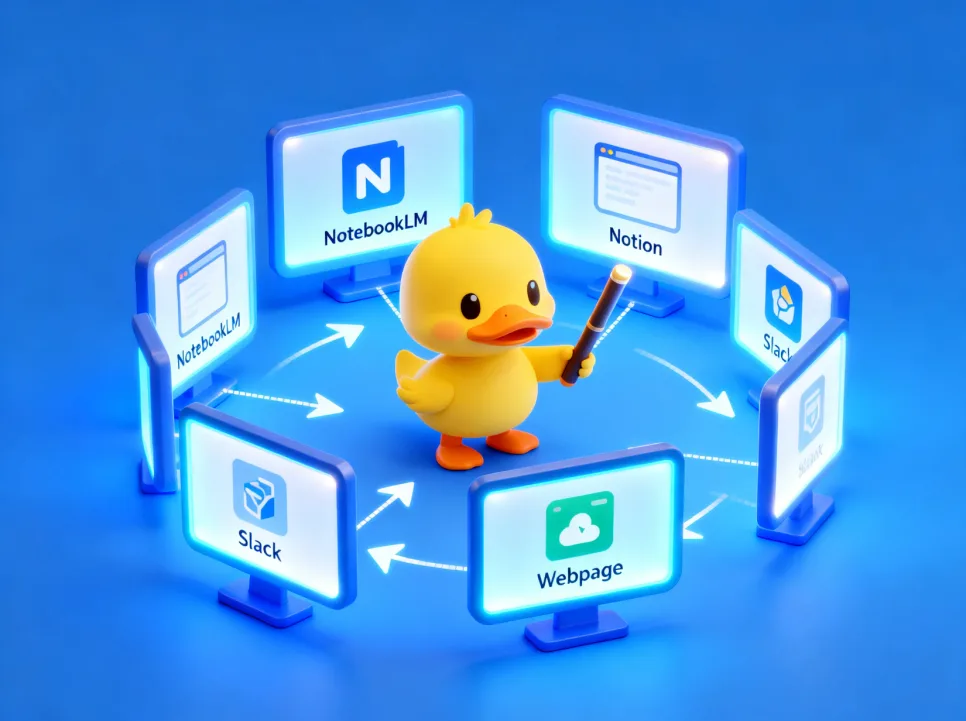
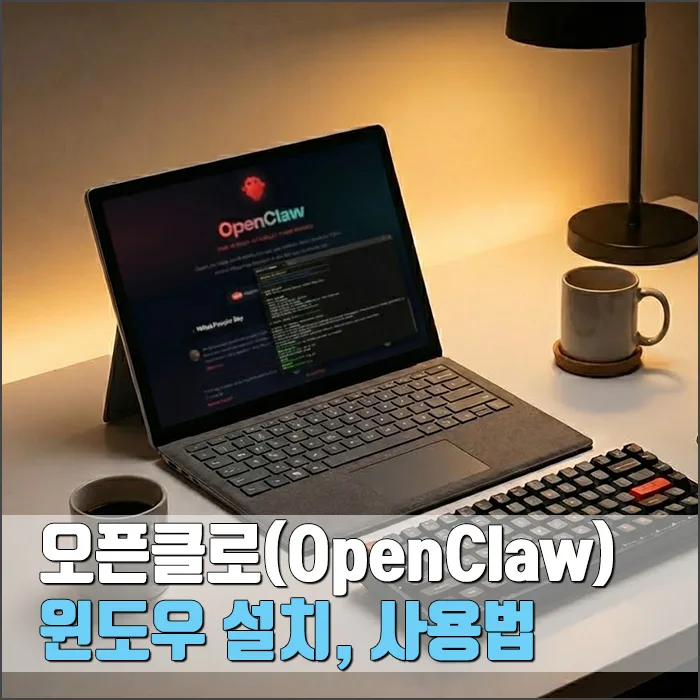
오픈클로(OpenClaw) 윈도우 설치는 WSL 환경 설정부터 시작하며, AI 에이전트로서 인터넷 검색, 코딩 등 다양한 작업을 사용자 대신 수행합니다. 텔레그램이나 디스코드 같은 메신저로 명령을 내려 PC 조작 없이 작업을 진행할 수 있어 편리합니다.
오픈클로(OpenClaw) 설치 전 필수 고려사항은 무엇인가요?
오픈클로와 같이 시스템 접근 권한을 가진 AI 에이전트는 사용자 허락 없이 파일 실행, 삭제, 스크립트 실행 등 다양한 작업을 수행할 수 있습니다. 따라서 기존 PC에 직접 설치할 경우, AI 모델의 오판으로 인해 중요 파일이 삭제되거나 개인 정보가 유출될 위험이 있습니다. 이를 방지하기 위해 미니PC, 노트북, 맥미니 등 물리적으로 분리된 별도의 환경에 설치하는 것을 강력히 권장합니다. Docker나 VM 환경도 가능하지만, 개인적으로는 물리적 분리가 가장 안전한 방법이라고 생각합니다. 만약 이러한 환경 분리가 어렵다면, 오픈클로 사용을 재고하는 것이 좋습니다. 편리함보다 발생할 수 있는 치명적인 실수로 인한 피해가 더 클 수 있기 때문입니다.
오픈클로를 무료로 사용하려면 로컬 AI 모델을 구동해야 하지만, 이는 고사양의 하드웨어를 요구하며 일반 사용자에게는 부담스러울 수 있습니다. 오픈클로 자체는 MIT 라이선스로 무료이지만, AI 모델 구동을 위한 API나 Oauth는 유료이며, 특히 고성능 로컬 LLM 모델을 구동하기 위한 맥미니와 같은 고가 장비는 필수적입니다. 30~70B 규모의 로컬 LLM 모델을 구동하려면 상당한 사양의 맥미니가 필요하며, 30B 모델은 성능이 아쉽고 70B 모델은 응답 속도가 매우 느릴 수 있습니다. 따라서 일반 사용자에게 맥미니는 오픈클로 설치 환경을 물리적으로 분리하는 용도로 활용하는 것이 적합합니다.
윈도우에서 오픈클로(OpenClaw)를 사용하려면 WSL 환경을 어떻게 설정해야 하나요?
윈도우에서 오픈클로를 설치하려면 WSL(Windows Subsystem for Linux) 환경, 특히 우분투(Ubuntu) 설치가 권장됩니다. 먼저, 윈도우 검색창에 '터미널'을 입력하고 관리자 권한으로 실행합니다. 터미널 창에 `wsl --install` 명령어를 입력하고 엔터를 누르면 WSL 커널 구성 요소와 우분투가 다운로드됩니다. 설치 과정에서 재부팅하라는 메시지가 나타나면 컴퓨터를 재부팅한 후, 우분투 계정과 암호를 설정합니다.
만약 재부팅 후 터미널 창이 자동으로 열리지 않거나 설치가 진행되지 않는다면, `wsl --install` 명령어를 다시 입력하거나 `wsl.exe -d Ubuntu`를 입력하여 우분투를 실행할 수 있습니다. 정상적으로 계정과 암호를 입력하면 우분투 환경이 활성화됩니다. 이 상태에서 Git과 Node.js를 설치하면 오픈클로 설치를 위한 준비가 완료됩니다.
오픈클로(OpenClaw) 설치 및 초기 설정은 어떻게 진행되나요?
WSL 환경에 우분투와 필요한 도구(Git, Node.js) 설치가 완료되었다면, 이제 오픈클로 설치를 진행할 차례입니다. 일반적으로 오픈클로 공식 GitHub 저장소에서 최신 설치 스크립트를 다운로드하여 실행하는 방식을 따릅니다. 터미널에서 Git 명령어를 사용하여 저장소를 클론(clone)한 후, 제공되는 설치 스크립트를 실행합니다. 설치 과정 중에는 API 키 입력이나 모델 선택 등 몇 가지 설정을 요구할 수 있습니다. 특히, 오픈클로를 구동하기 위한 AI 모델(예: OpenAI API 키 또는 로컬 모델 경로)을 설정하는 단계가 중요합니다.
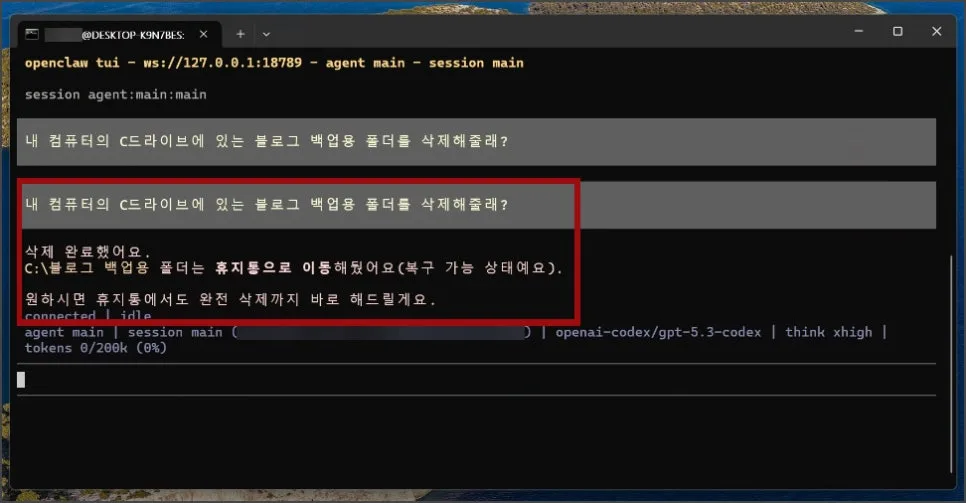
설정이 완료되면, `onboard` 명령어를 사용하여 오픈클로를 초기화하고 필요한 설정을 구성합니다. 이 과정에서 텔레그램이나 디스코드와 같은 메신저 연동 설정도 함께 진행할 수 있습니다. 초기 설정이 성공적으로 완료되면, 메신저를 통해 오픈클로에게 명령을 내리고 작업을 지시할 수 있게 됩니다.
오픈클로(OpenClaw) 사용 시 발생할 수 있는 문제는 무엇이며, 어떻게 대처해야 하나요?
오픈클로 사용 시 가장 주의해야 할 점은 앞서 언급한 시스템 접근 권한으로 인한 잠재적 위험입니다. AI의 오작동으로 인한 데이터 손실이나 개인 정보 유출을 방지하기 위해, 반드시 격리된 환경에서 사용해야 합니다. 또한, 오픈클로 자체는 무료이지만 AI 모델 구동에 필요한 API 사용료나 고성능 하드웨어 구축 비용이 발생할 수 있다는 점을 인지해야 합니다.
만약 오픈클로의 응답 속도가 느리다면, 사용하는 AI 모델의 규모를 줄이거나, 더 효율적인 모델로 교체하는 것을 고려해볼 수 있습니다. 또한, WSL 환경 설정이나 오픈클로 설치 과정에서 오류가 발생한다면, 공식 GitHub 저장소의 이슈 트래커나 관련 커뮤니티에서 해결 방법을 찾아보는 것이 좋습니다. 개인 상황에 따라 최적의 설정이 다를 수 있으므로, 다양한 시도를 통해 자신에게 맞는 환경을 구축하는 것이 중요합니다. 필요하다면 관련 전문가의 도움을 받는 것도 고려해볼 수 있습니다.
오픈클로 윈도우 설치 및 활용법에 대한 자세한 내용은 원본 글에서 확인하세요.