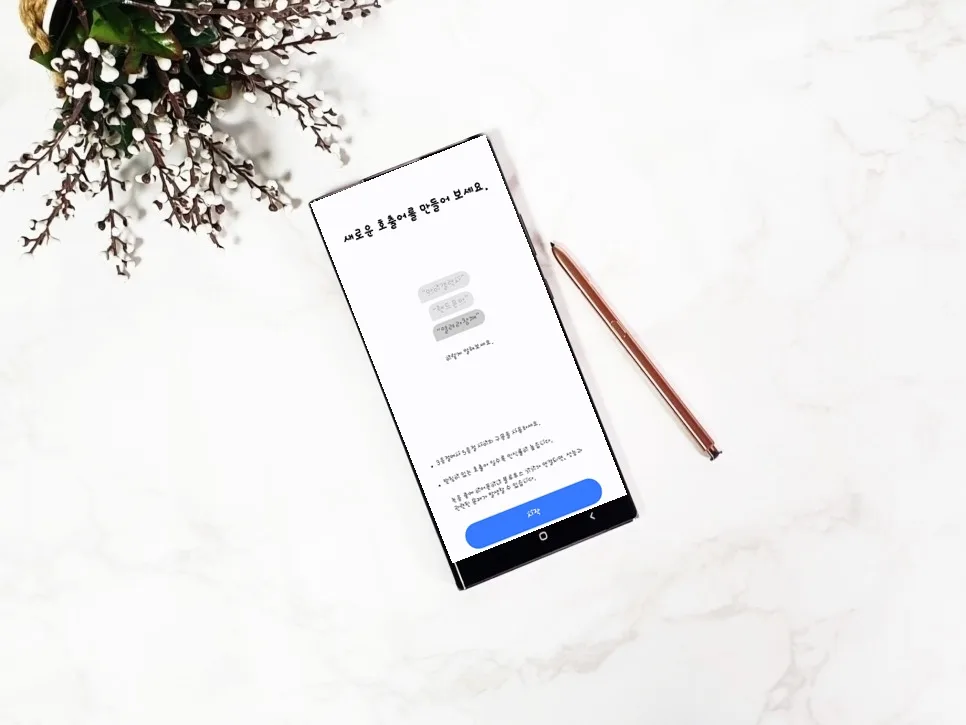
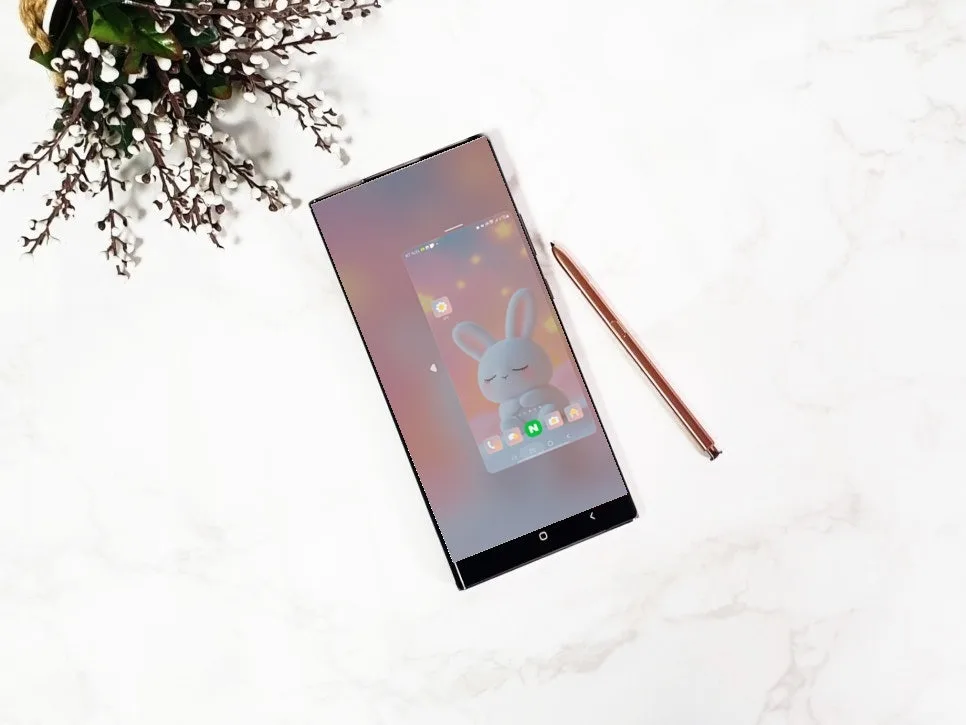
갤럭시 텍스트 부분 복사가 안 될 때, 구글 어시스턴트를 활용하면 화면의 어떤 텍스트든 손쉽게 복사하거나 번역할 수 있습니다. 특히 보안 설정 등으로 복사가 제한된 앱에서도 이 방법을 통해 필요한 정보를 추출할 수 있습니다.
갤럭시 기본 텍스트 복사 방법은?
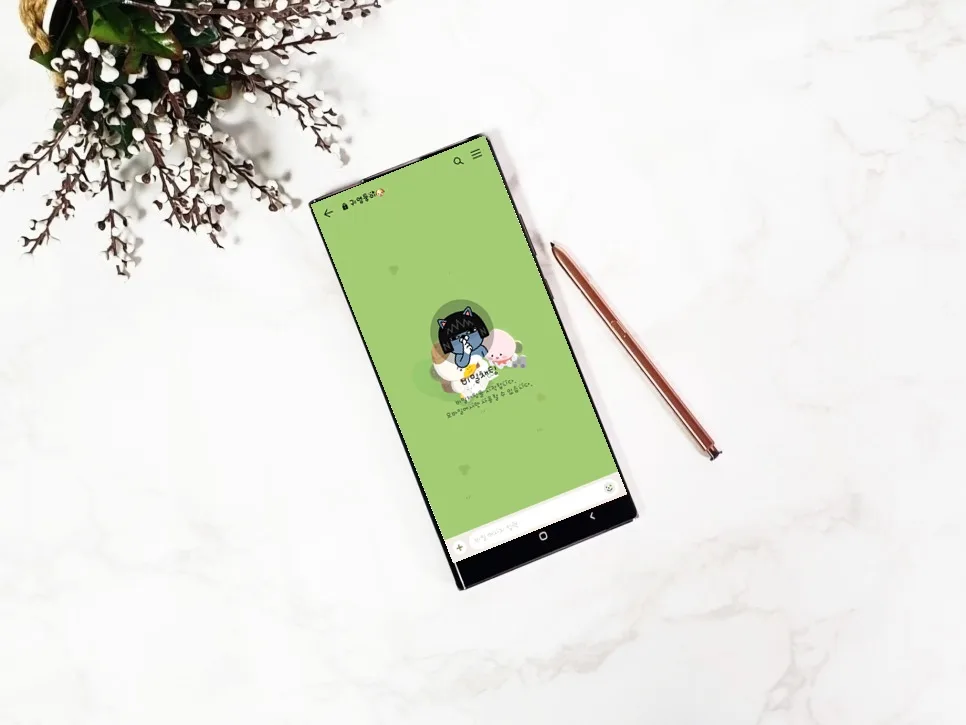
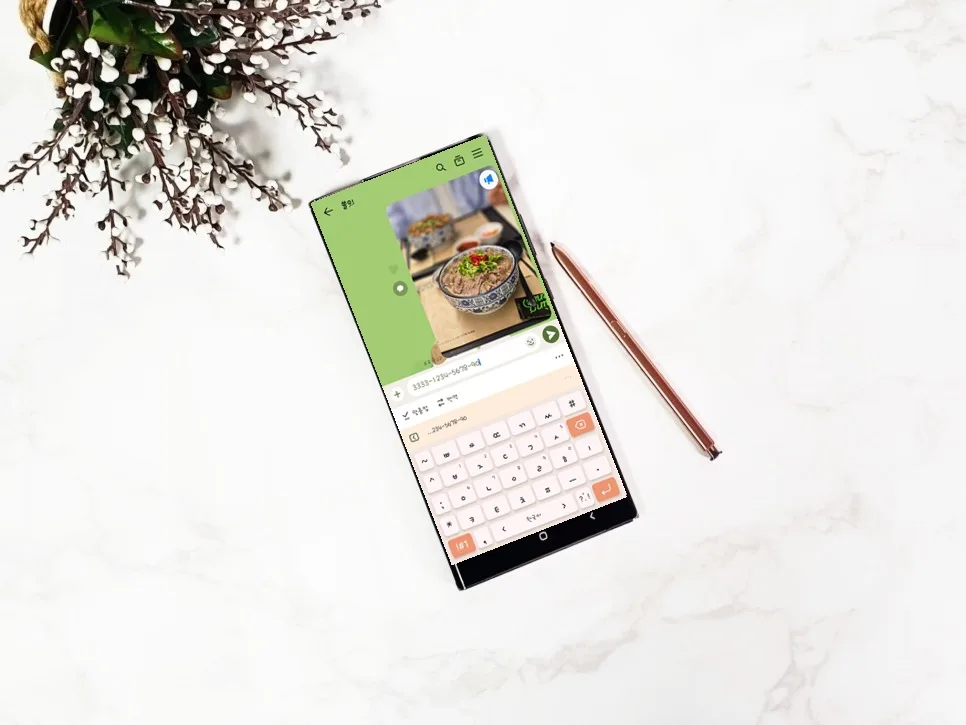
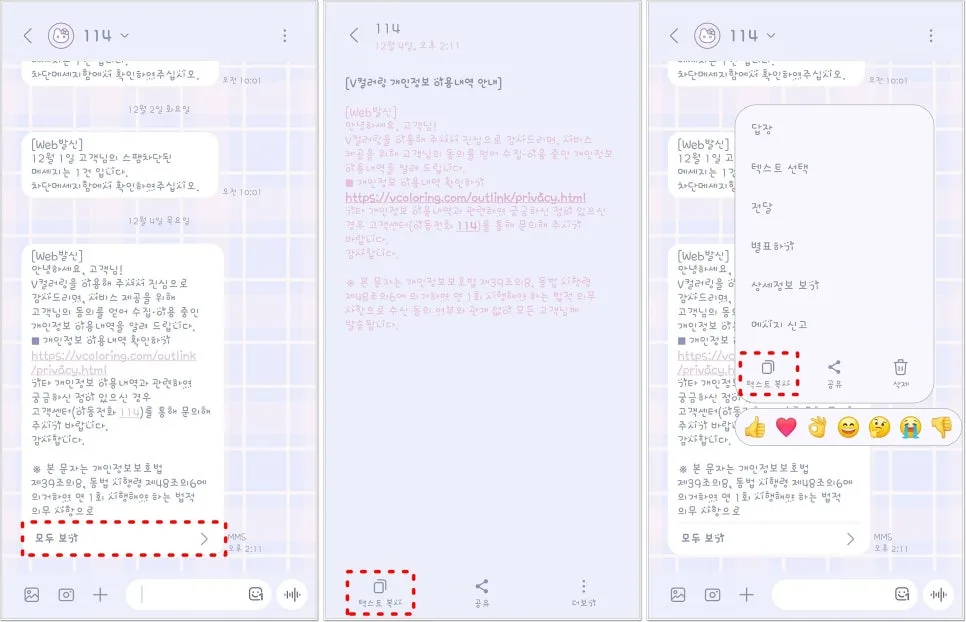
갤럭시 스마트폰에서 텍스트를 복사하는 기본적인 방법은 두 가지입니다. 장문의 문자 메시지 전체를 복사하고 싶다면, 해당 메시지를 길게 눌러 나타나는 메뉴에서 '복사'를 선택하거나 '모두 보기'를 눌러 전체 화면으로 전환한 뒤 좌측 하단의 '텍스트 복사' 버튼을 누르면 됩니다. 만약 메시지 내용 중 일부만 필요한 경우라면, 메시지를 길게 눌렀을 때 나오는 메뉴에서 '텍스트 선택'을 선택한 후, 나타나는 물방울 모양의 핸들을 움직여 원하는 부분을 지정하고 '복사'를 누르면 됩니다. 카카오톡 같은 메신저 앱에서도 개인 간 대화는 이와 유사하게 '복사' 또는 '선택 복사' 기능을 이용할 수 있습니다.
텍스트 복사가 제한될 때 구글 어시스턴트는 어떻게 활용하나요?
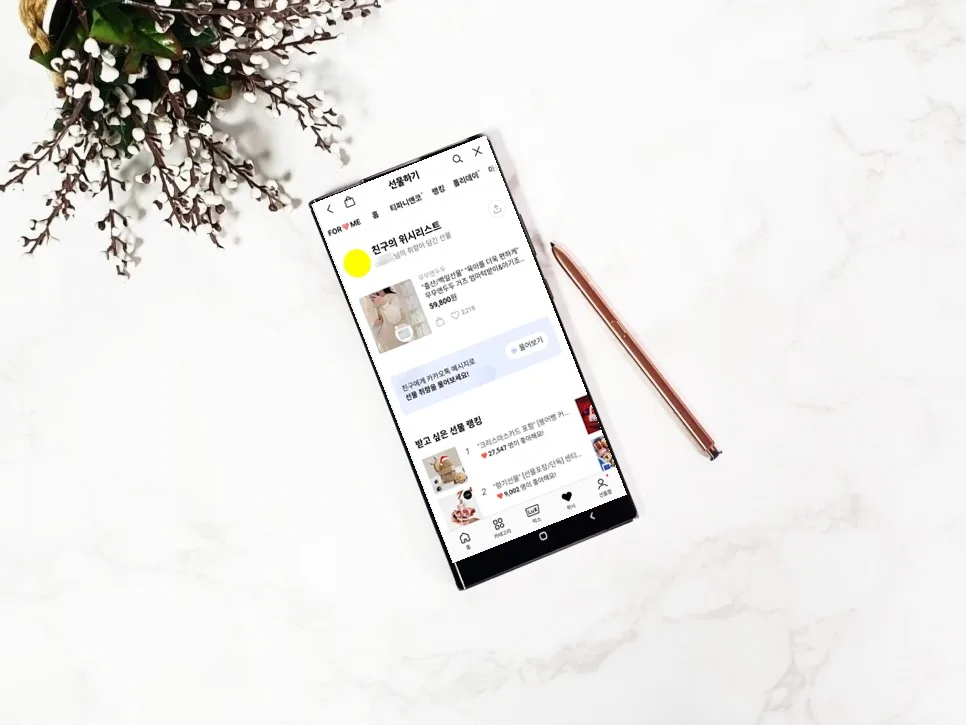
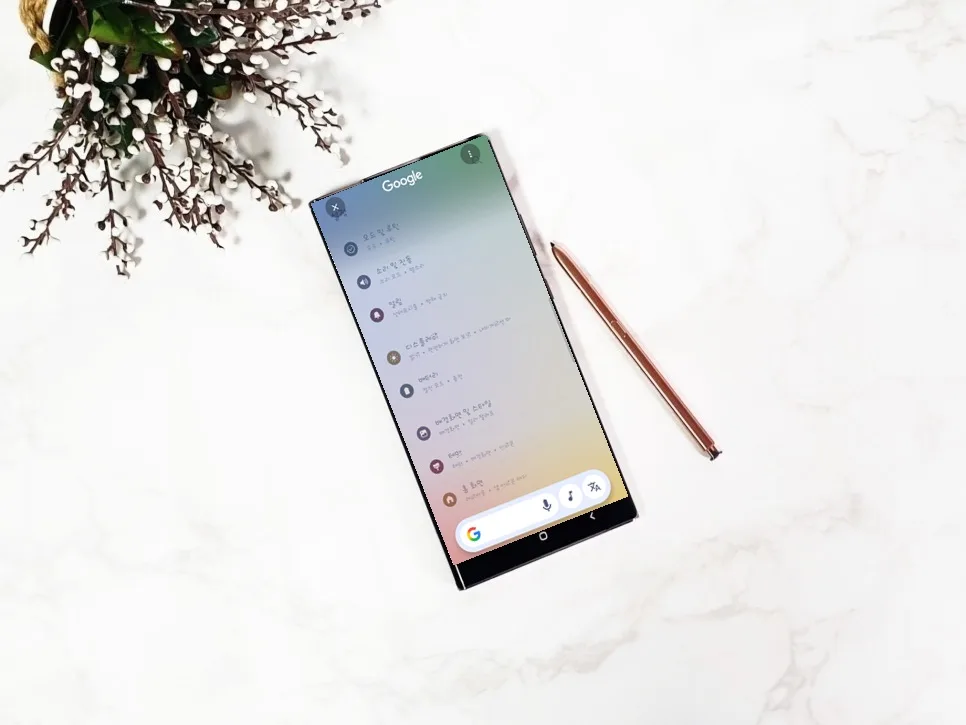
일부 앱이나 공식 채널의 안내 메시지는 보안상의 이유로 기본 복사 기능이 제한되는 경우가 있습니다. 이럴 때 유용하게 사용할 수 있는 것이 바로 구글 어시스턴트입니다. 구글 어시스턴트 기능을 사용하려면, 스마트폰의 홈 버튼을 길게 눌러 실행해야 합니다. 어시스턴트 화면이 나타나면, 복사하고 싶은 화면 영역을 손가락으로 가볍게 드래그하세요. 그러면 해당 영역이 지정되면서 상단에 '복사'와 '번역' 버튼이 나타납니다. 이 버튼을 통해 원하는 텍스트를 쉽게 복사하거나 바로 번역할 수 있습니다. 이 기능은 스마트폰 설정창처럼 복사 자체가 불가능한 화면에서도 작동하여 매우 편리합니다.
구글 어시스턴트 복사 기능의 장점은 무엇인가요?
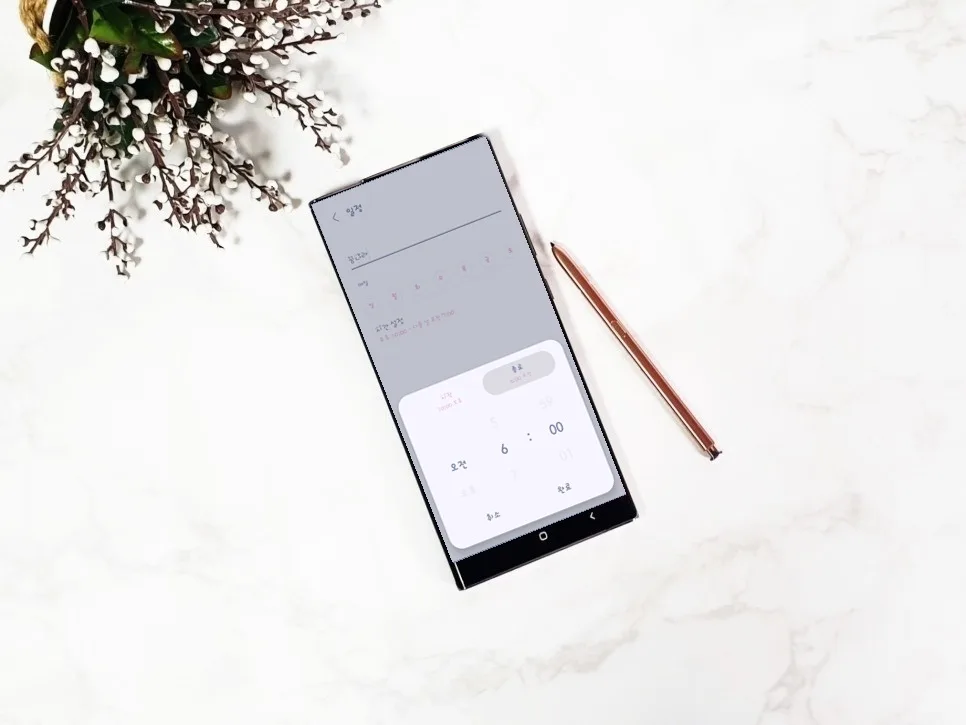
구글 어시스턴트의 텍스트 복사 기능은 단순히 텍스트를 추출하는 것을 넘어, 화면에 보이는 정보를 즉시 번역까지 할 수 있다는 큰 장점이 있습니다. 예를 들어, 외국어로 된 웹사이트나 앱의 내용을 파악해야 할 때, 일일이 번역 앱으로 이동할 필요 없이 어시스턴트 화면에서 바로 번역 기능을 사용할 수 있습니다. 또한, 일반적인 복사 기능이 작동하지 않는 화면에서도 유용하게 사용할 수 있어, 정보 접근성을 크게 높여줍니다. 예를 들어, 스마트폰 설정 메뉴의 특정 문구를 복사해야 할 때도 이 기능을 활용하면 쉽게 해결할 수 있습니다.
구글 어시스턴트 텍스트 복사 시 주의할 점은?
구글 어시스턴트를 활용한 텍스트 복사 기능은 매우 유용하지만, 몇 가지 주의할 점이 있습니다. 첫째, 이 기능을 사용하려면 구글 어시스턴트가 활성화되어 있어야 합니다. 만약 비활성화되어 있다면, 스마트폰 설정에서 'Google' 항목을 찾아 'Google 어시스턴트'를 켜야 합니다. 둘째, 화면을 드래그할 때 너무 넓은 영역을 한 번에 지정하려고 하면 인식률이 떨어질 수 있으므로, 필요한 부분을 중심으로 섬세하게 드래그하는 것이 좋습니다. 또한, 복사된 텍스트가 원본과 완벽하게 일치하지 않거나 일부 오류가 포함될 수 있으므로, 중요한 정보의 경우 반드시 원본과 대조하여 확인하는 것이 중요합니다.
구글 어시스턴트 활용법으로 텍스트 복사 문제를 해결하세요.