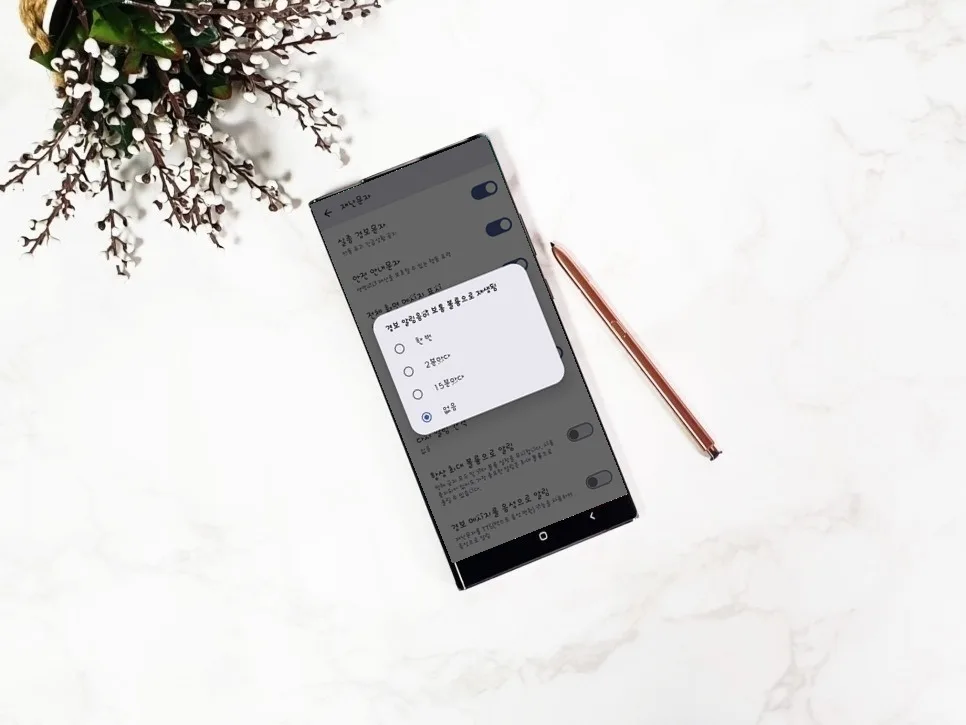
갤럭시 방해금지 모드 해제는 수동으로 끄거나 설정된 시간이 지나면 자동으로 해제됩니다. 중요한 전화나 알람을 놓치지 않도록 특정 연락처만 허용하거나 알람 소리를 유지하는 설정 방법을 2026년 최신 기준으로 상세히 안내해 드립니다.
갤럭시 방해금지 모드, 언제 어떻게 해제해야 할까요?
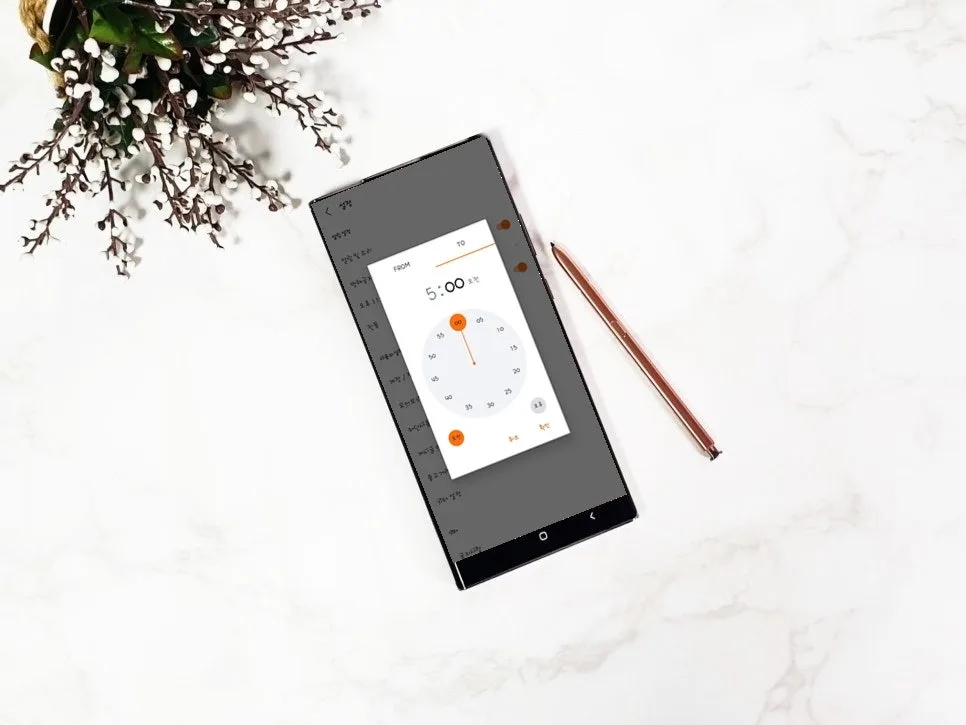
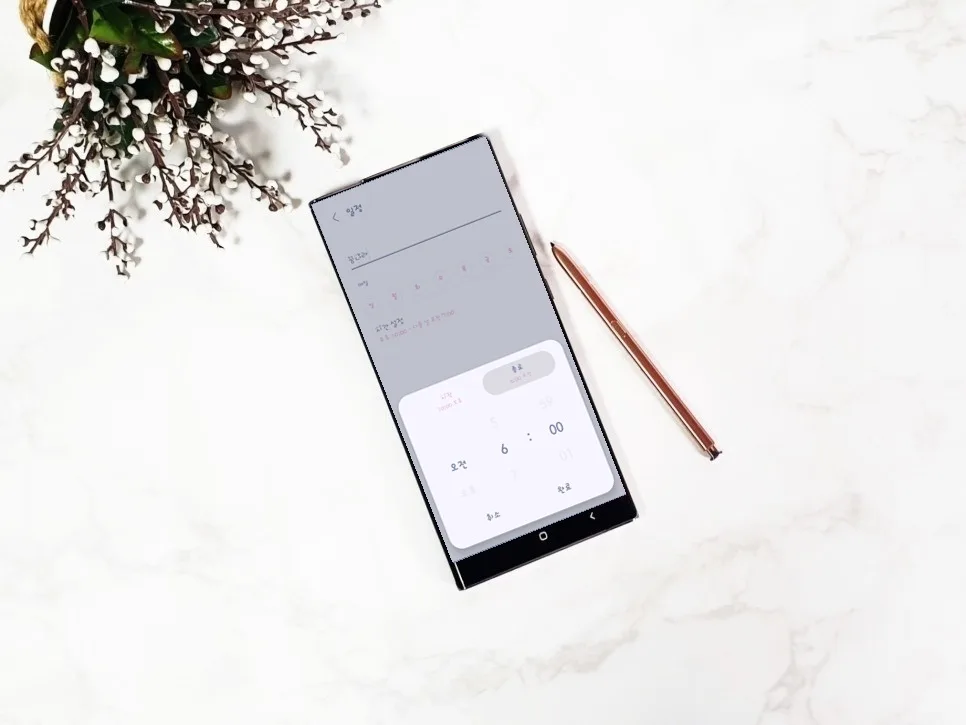
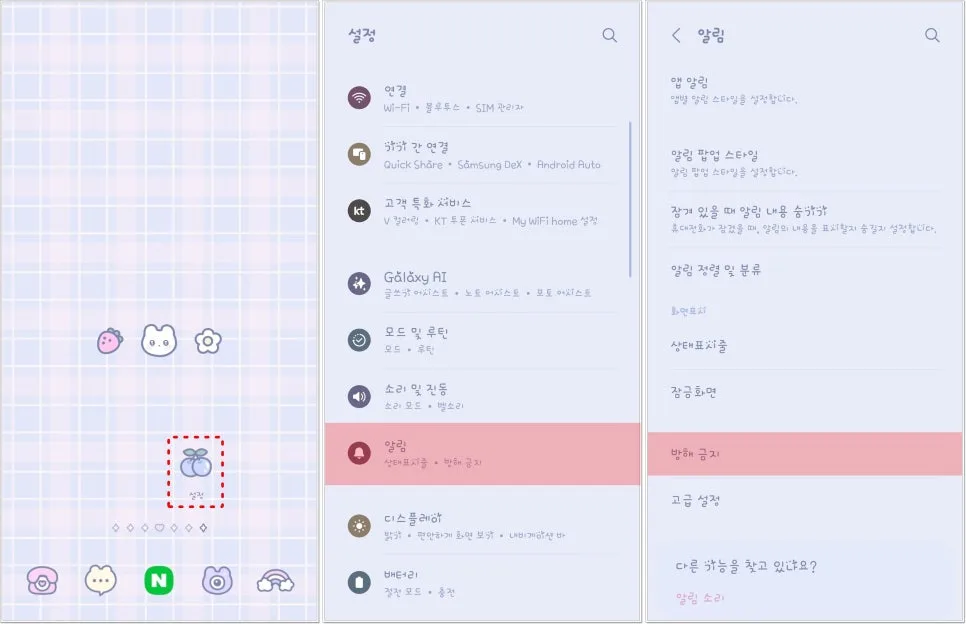
갤럭시 스마트폰의 '방해금지 모드'는 집중이 필요할 때 유용하지만, 설정 방법을 제대로 알지 못하면 중요한 전화나 알람을 놓칠 수 있습니다. 이 기능을 켜두었을 때 수동으로 해제하는 방법과 설정된 시간이 지나면 자동으로 꺼지도록 하는 방법, 그리고 반복적인 일정에 맞춰 자동으로 켜고 꺼지게 하는 설정까지 알아보겠습니다. 먼저 스마트폰의 <설정> 앱에 들어가 <알림> 메뉴를 선택한 후, <방해금지> 항목으로 이동합니다. 여기서 '기간 설정'을 통해 '직접 끄기 전까지'를 선택하면 수동으로 모드를 켜고 끌 수 있으며, 시간 조절 기능을 사용하면 설정한 시간 후에 자동으로 해제되도록 할 수 있습니다. 또한, '<+ 일정 추가>' 기능을 활용하면 매일 또는 특정 요일, 특정 시간에 맞춰 방해금지 모드가 자동으로 활성화 및 비활성화되도록 예약할 수 있어 편리합니다. 예를 들어, 매일 밤 11시부터 다음날 아침 7시까지 자동으로 방해금지 모드를 켜두고 싶다면 해당 시간대를 설정해두면 됩니다.
방해금지 모드 중에도 중요한 전화는 놓치고 싶지 않다면?
방해금지 모드가 활성화된 상태에서도 특정인에게 온 전화는 받고 싶을 때가 있습니다. 이럴 때는 '전화 및 메시지' 설정에서 '선택한 연락처만 허용' 옵션을 선택하고, '+ 연락처 추가'를 눌러 가족이나 중요한 사람의 연락처를 등록해두면 됩니다. 만약 주소록에 저장된 모든 사람의 전화는 받고 싶다면 '저장된 모든 연락처'를, 즐겨찾기에 등록된 연락처만 받고 싶다면 '즐겨찾는 연락처만'을 선택하면 됩니다. 이 설정을 통해 중요한 연락을 놓치는 상황을 방지할 수 있습니다. 실제로 제가 급한 연락을 받아야 할 때 이 기능을 활용하여 업무 중에도 가족의 연락을 놓치지 않았던 경험이 있습니다. 이처럼 개인의 상황에 맞춰 유연하게 설정하는 것이 중요합니다.
알람 소리가 들리지 않는다면? 설정 점검이 필요합니다.
방해금지 모드를 설정하면서 알람 소리까지 차단되어 중요한 알람을 놓치는 경우가 있습니다. 이를 방지하기 위해 '알람 및 소리' 메뉴로 이동하여 '알람'과 '미디어 사운드' 항목을 반드시 활성화해야 합니다. 이 설정을 활성화하면 방해금지 모드 중에도 설정해 둔 알람은 정상적으로 울리게 됩니다. 특히 아침 기상 알람이나 중요한 약속 알람을 놓치지 않기 위해 이 설정을 꼭 확인하는 것이 좋습니다. 만약 이 설정을 비활성화하면 알람 소리뿐만 아니라 미디어(음악, 동영상 등) 소리도 함께 차단될 수 있으니 주의해야 합니다.
갤럭시 방해금지 모드, 이것만은 꼭 주의하세요!
갤럭시 방해금지 모드를 사용하면서 몇 가지 주의할 점이 있습니다. 첫째, '선택한 연락처만 허용' 기능을 사용할 경우, 등록되지 않은 번호로 걸려온 전화는 받을 수 없으므로 긴급 상황에 대비하여 필요한 경우 '전체 허용' 옵션을 일시적으로 활성화하는 것을 고려해야 합니다. 둘째, 자동 실행 설정을 해두었더라도 간혹 시스템 오류 등으로 인해 예상치 못한 시간에 모드가 해제될 수 있으니, 중요한 일정 전에는 수동으로 한 번 더 확인하는 습관을 들이는 것이 좋습니다. 마지막으로, 이 기능은 사용자의 집중을 돕기 위한 것이므로, 너무 많은 예외 설정을 해두면 본래의 목적을 잃을 수 있으니 필요한 기능만 최소한으로 설정하는 것이 효과적입니다.
자세한 설정 방법은 원본 글에서 확인하세요.