PPT 여백 없이 인쇄하는 가장 확실한 방법은 슬라이드 크기를 A4 용지에 맞춰 설정하고, 인쇄 시 '용지에 맞게 크기 조정' 옵션을 활용하는 것입니다. 이를 통해 불필요한 여백을 최소화하고 선명한 결과물을 얻을 수 있습니다.
PPT 슬라이드 크기를 A4로 설정하는 방법은 무엇인가요?
PPT를 인쇄할 때 발생하는 불필요한 여백을 줄이기 위한 첫 번째 단계는 슬라이드 자체의 크기를 인쇄할 용지 크기에 맞추는 것입니다. 파워포인트 상단 메뉴에서 '디자인' 탭으로 이동한 후, '페이지 설정' 또는 '슬라이드 크기' 옵션을 선택합니다. 여기서 '사용자 지정 슬라이드 크기'를 선택하고, 슬라이드 크기를 'A4 용지 (210x197mm)'로 설정합니다. 문서 방향은 작업 내용에 따라 '가로' 또는 '세로'로 지정할 수 있습니다. 이 설정을 미리 해두면 자료 제작 시 개체 배치나 비율이 틀어지는 것을 방지하여 추후 수정 작업을 줄일 수 있습니다. 실제로 자료를 다 만든 후에 이 설정을 변경하면 개체들이 밀리거나 비율이 왜곡될 수 있어, 처음부터 용지 크기에 맞춰 작업하는 것이 중요합니다.

인쇄 시 PPT 여백을 줄이는 설정은 무엇인가요?
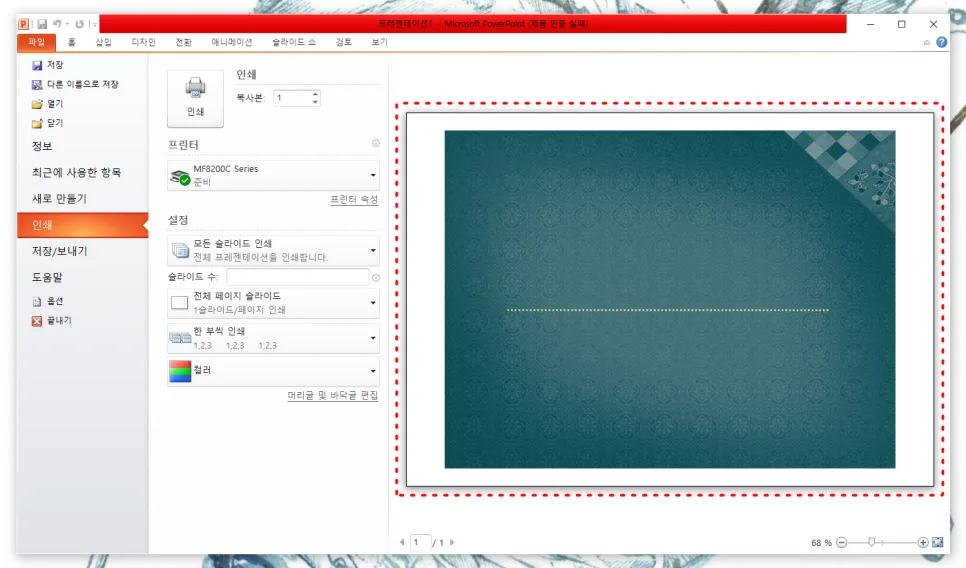
슬라이드 크기를 조정한 후에도 인쇄 미리보기에서 여백이 보인다면, 프린터 설정을 통해 여백을 더욱 줄일 수 있습니다. 파워포인트에서 '파일' 메뉴를 클릭하고 '인쇄'를 선택합니다. 인쇄 설정 화면에서 '전체 페이지 슬라이드'를 선택하고, '용지에 맞게 크기 조정' 옵션에 반드시 체크합니다. 이 설정을 적용하면 파워포인트 슬라이드가 실제 인쇄될 용지 크기에 최대한 맞춰 확장되어 출력됩니다. 일부 프린터는 '여백 없음(Borderless Printing)' 또는 '무선 인쇄'와 같은 고급 옵션을 지원하기도 합니다. 프린터 모델에 따라 '프린트 속성' 또는 '고급 설정' 메뉴에서 이 옵션을 활성화하면 물리적인 최소 여백까지 제거하여 화면과 거의 동일한 크기로 인쇄할 수 있습니다. 또한, 출력물의 품질을 높이고 싶다면 '고품질' 옵션도 함께 체크하는 것이 좋습니다. 이는 텍스트와 이미지의 선명도를 향상시켜 전반적인 문서의 완성도를 높여줍니다.
PPT를 PDF로 변환하여 여백 없이 인쇄하는 방법은?
파워포인트 파일 자체의 설정만으로 여백이 완전히 제거되지 않을 경우, PDF 변환을 활용하는 것이 효과적입니다. 파워포인트에서 '파일' > '다른 이름으로 저장'을 선택하고, '파일 형식'을 'PDF'로 지정하여 저장합니다. 이렇게 생성된 PDF 파일을 Adobe Acrobat Reader와 같은 PDF 뷰어 프로그램으로 열어 인쇄 설정을 다시 확인합니다. PDF 뷰어의 인쇄 설정에서도 '용지 크기'를 'A4'로 설정하고, '크기 옵션'을 '맞춤' 또는 '전체 페이지'로 선택합니다. 이 과정을 통해 파워포인트 작업 시의 레이아웃 손상 없이, 불필요한 여백을 최소화하면서 깔끔하게 인쇄할 수 있습니다. PDF 변환은 원본 파워포인트 파일의 서식이나 개체 배치가 인쇄 시 달라지는 것을 방지하는 데에도 도움을 줍니다.
PPT 인쇄 시 자주 발생하는 실수는 무엇인가요?
PPT를 여백 없이 인쇄하려 할 때 가장 흔하게 저지르는 실수는 자료 제작 완료 후 슬라이드 크기나 용지 설정을 변경하는 것입니다. 이 경우, 슬라이드 내의 텍스트 상자, 이미지, 도형 등 모든 개체의 위치와 크기가 예상과 다르게 조정되어 전체적인 디자인을 처음부터 다시 손봐야 하는 번거로움이 발생합니다. 또한, 프린터의 '용지에 맞게 크기 조정' 옵션을 제대로 확인하지 않고 기본 설정으로 인쇄하는 경우에도 불필요한 여백이 남게 됩니다. 일부 사용자는 프린터 자체의 '여백 없음' 설정을 찾지 못하거나, 해당 기능이 지원되지 않는 프린터를 사용하는 경우에도 완벽한 풀페이지 인쇄를 기대하기 어렵습니다. 이러한 실수를 방지하기 위해서는 자료 제작 시작 단계부터 인쇄할 용지 크기와 방향을 고려하고, 인쇄 전 반드시 미리보기 기능을 통해 여백 여부를 확인하는 습관을 들이는 것이 중요합니다.
공유하기
💬자주 묻는 질문
PPT 슬라이드 크기를 A4 용지에 맞추는 방법은 무엇인가요?
인쇄 시 PPT 여백을 줄이는 가장 효과적인 설정은 무엇인가요?
PPT를 PDF로 변환하여 인쇄하면 여백이 줄어드나요?
PPT 인쇄 시 약간의 여백은 피할 수 없나요?
원문 작성자