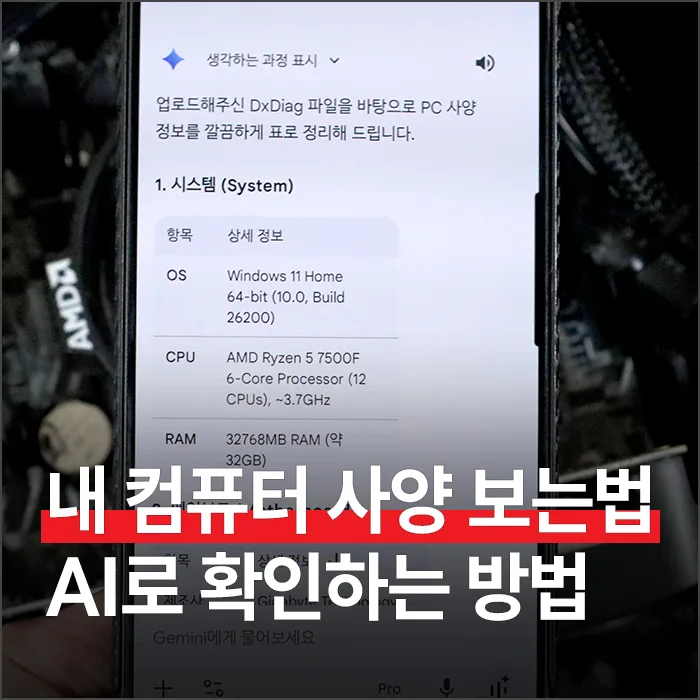
내 컴퓨터의 CPU, RAM 등 사양을 프로그램 설치 없이 단축키만으로 빠르고 정확하게 확인하는 방법을 알려드립니다. PC 속도 저하나 프로그램 실행 문제 발생 시 업그레이드를 위해 필수적인 정보입니다.
내 컴퓨터 사양, 왜 확인해야 할까요?
컴퓨터 사용 중 속도가 느려지거나 특정 프로그램 실행에 어려움을 겪는 경우가 많습니다. 특히 영상 편집, 고사양 게임 등 리소스를 많이 사용하는 작업을 할 때 이러한 문제는 더욱 두드러집니다. PC 업그레이드를 고려하거나 문제의 원인을 파악하기 위해서는 현재 내 컴퓨터의 CPU, RAM 등 핵심 사양을 정확히 아는 것이 중요합니다. 이를 통해 어떤 부품을 업그레이드해야 할지, 혹은 현재 사양으로 어떤 작업을 할 수 있는지 명확히 판단할 수 있습니다.
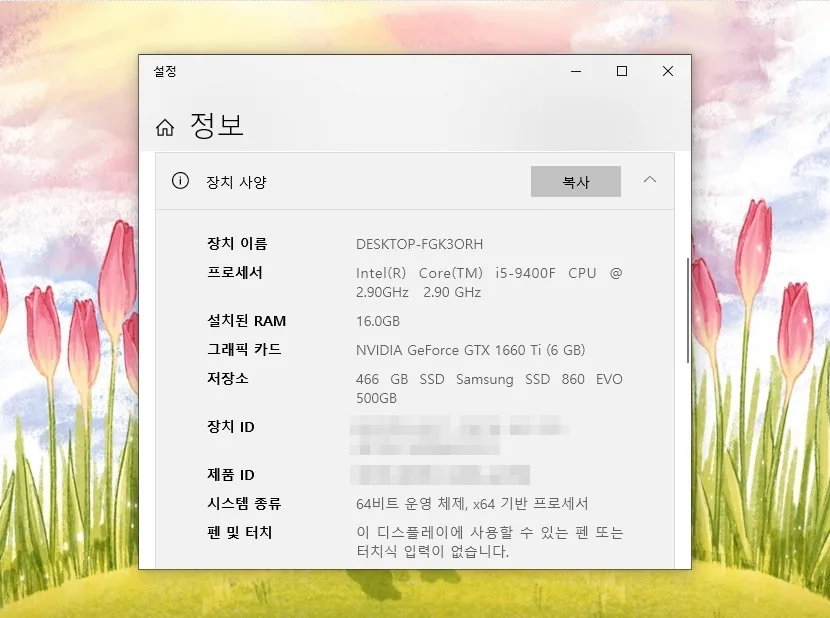
오늘은 복잡한 프로그램 설치 없이, 윈도우 자체 기능과 간단한 단축키만으로 내 컴퓨터 사양을 확인하는 가장 쉽고 빠른 방법을 안내해 드리겠습니다.
윈도우 설정에서 CPU 및 RAM 확인하는 방법
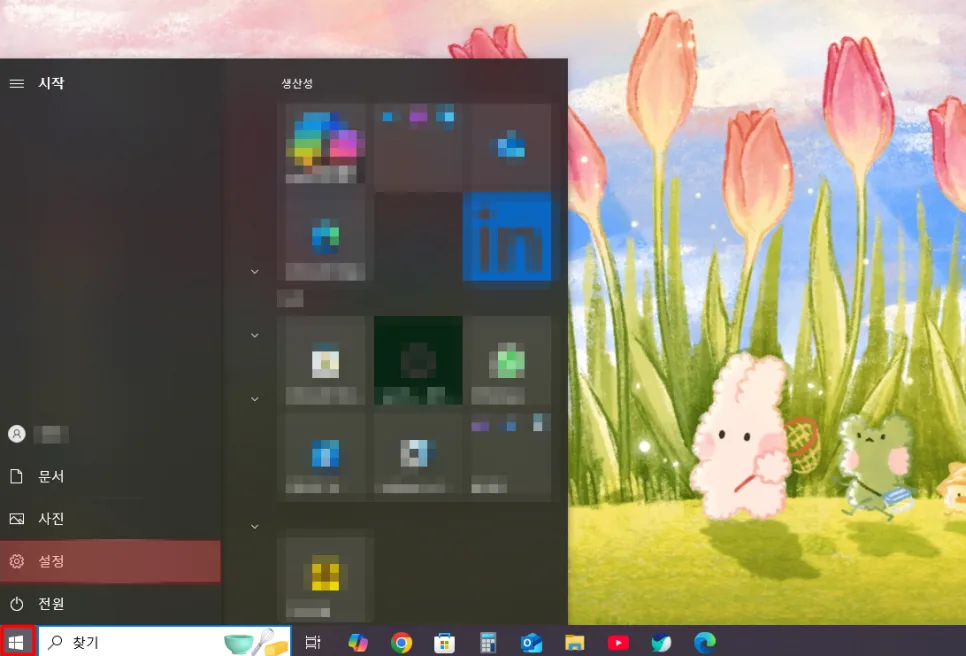
가장 기본적인 방법은 윈도우 설정 메뉴를 이용하는 것입니다. 먼저, 화면 좌측 하단의 윈도우 시작 버튼을 클릭한 후 '설정' 아이콘을 선택하여 설정 창을 엽니다. 설정 창이 열리면 '시스템' 메뉴로 진입한 뒤, 좌측 메뉴에서 '정보'를 선택하면 됩니다. 이 경로를 통해 현재 사용 중인 PC의 프로세서(CPU), 설치된 메모리(RAM) 용량, 시스템 종류(32비트 또는 64비트) 등 전반적인 하드웨어 정보를 확인할 수 있습니다. 특히 '설치된 RAM' 항목에서 현재 장착된 메모리 용량을 쉽게 파악할 수 있으며, 숫자가 높을수록 더 많은 데이터를 동시에 처리할 수 있습니다. 예를 들어, 16GB RAM은 일반적인 작업 및 멀티태스킹에 충분하며, 고사양 게임이나 전문적인 작업에는 32GB 이상이 권장되기도 합니다.
작업 관리자로 CPU, RAM 속도 및 사용량 확인하기
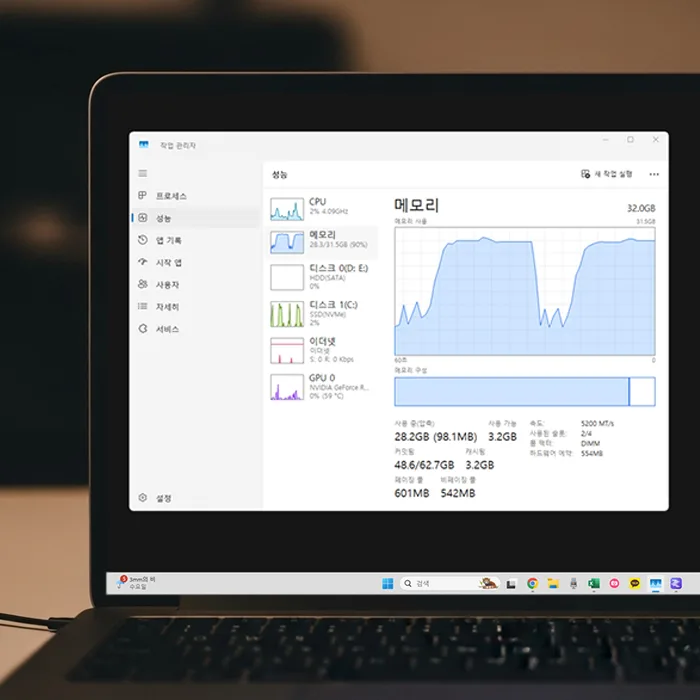
조금 더 상세한 정보와 실시간 사용량을 확인하고 싶다면 '작업 관리자'를 활용하는 것이 효과적입니다. 작업 관리자를 실행하는 가장 빠른 방법은 키보드에서 [Ctrl] + [Shift] + [Esc] 키를 동시에 누르는 것입니다. 또는 [Ctrl] + [Alt] + [Del] 키를 누른 후 나타나는 메뉴에서 '작업 관리자'를 선택해도 됩니다. 작업 관리자 창이 열리면 상단의 '성능' 탭을 클릭하세요. 이곳에서 CPU, 메모리(RAM), 디스크, 네트워크 등 각 하드웨어의 현재 사용률과 속도를 실시간으로 확인할 수 있습니다. CPU 사용률이 100%에 가깝게 지속된다면 PC 속도 저하의 원인이 될 수 있으며, 특정 프로그램의 과도한 리소스 사용을 파악하는 데 유용합니다. RAM 종류(DDR3, DDR4 등)와 속도 정보도 함께 표시되어 업그레이드 시 참고할 수 있습니다.
또한, '프로세스' 탭에서는 현재 실행 중인 프로그램별 CPU 및 메모리 사용량을 확인할 수 있어, 어떤 프로그램이 시스템 자원을 많이 소모하는지 파악하고 불필요한 프로세스를 종료하여 성능을 개선할 수 있습니다.
dxdiag 명령어로 그래픽카드 정보까지 확인
그래픽카드(GPU) 정보는 게임 성능이나 영상 편집 작업에 매우 중요합니다. 그래픽카드 정보를 확인하는 가장 간단한 방법 중 하나는 'dxdiag' 명령어를 사용하는 것입니다. 윈도우 검색창에 'dxdiag'를 입력하고 실행한 뒤, 나타나는 'DirectX 진단 도구' 창에서 '디스플레이' 탭을 선택하면 됩니다. 이곳에서 그래픽카드 모델명, 제조사, 총 그래픽 메모리 용량 등 상세 정보를 확인할 수 있습니다. 특히 NVIDIA GeForce나 AMD Radeon과 같은 외장 그래픽카드의 성능을 파악하는 데 유용하며, 이는 고사양 게임이나 3D 렌더링 작업 시 필수적인 정보입니다. 현재 PC 사양을 정확히 파악하여 불필요한 업그레이드를 방지하고, 필요한 부분에 집중하여 최적의 성능을 유지하시길 바랍니다.
공유하기
💬자주 묻는 질문
컴퓨터 사양을 프로그램 없이 확인하는 가장 빠른 방법은 무엇인가요?
내 컴퓨터 RAM 용량을 확인하는 방법은 무엇인가요?
그래픽카드(GPU) 정보는 어떻게 확인하나요?
CPU 사용률이 100%에 가까우면 어떻게 해야 하나요?
원문 작성자