MS 워드에서 페이지 나누기 삽입, 불필요한 페이지 삭제, 여러 페이지를 한 화면에 동시에 보는 방법까지 2026년 최신 기능을 완벽하게 정리해 드립니다.
MS 워드에서 페이지 나누기, 왜 필요할까요?
보고서, 논문, 제안서 등 전문적인 문서를 작성할 때 내용의 흐름을 명확히 구분하거나 새로운 섹션을 시작하기 위해 페이지 나누기 기능은 필수적입니다. 많은 분들이 Enter 키를 여러 번 눌러 강제로 줄 바꿈을 시도하지만, 이는 문서 편집 시 레이아웃을 쉽게 망가뜨릴 수 있습니다. 실제로 제가 경험한 바로는, Enter 키를 반복 사용하는 방식은 나중에 내용을 수정하거나 스타일을 변경할 때 예상치 못한 빈 페이지가 삽입되거나 텍스트가 밀리는 현상을 유발하여 작업 시간을 크게 늘리곤 했습니다. 따라서 MS 워드에서는 '페이지 나누기' 기능을 활용하여 이러한 번거로움을 피하고 깔끔하게 문서를 관리하는 것이 중요합니다. 이 기능을 사용하면 원하는 위치에서 즉시 새 페이지로 내용을 시작할 수 있어 문서의 가독성과 전문성을 한층 높일 수 있습니다.
불필요한 워드 페이지, 어떻게 삭제하나요?
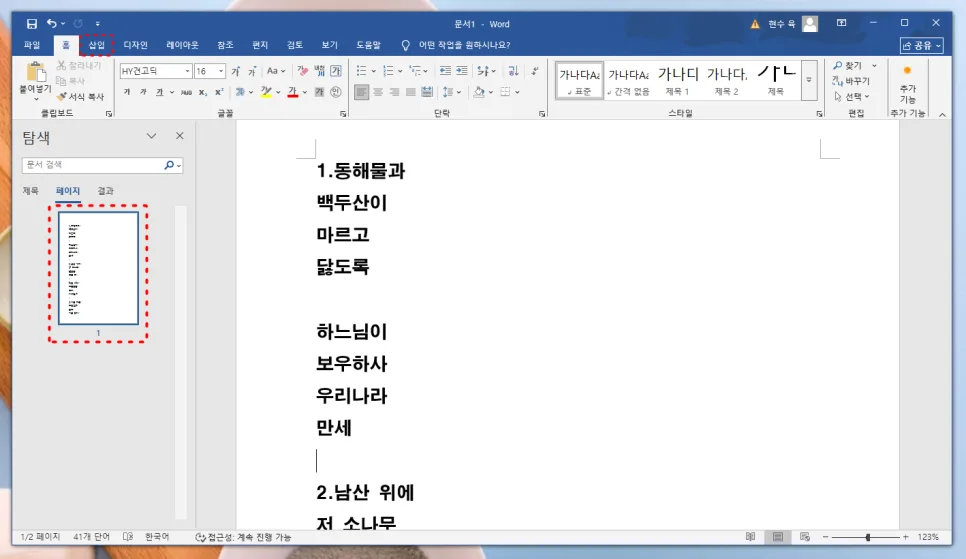
작업 중 실수로 삽입된 페이지 나누기나 원치 않는 빈 페이지는 문서의 완성도를 떨어뜨립니다. 이러한 불필요한 페이지를 삭제하는 방법은 크게 두 가지입니다. 첫째, 삭제하려는 빈 페이지 안쪽에 커서를 두고 키보드의 Backspace 키를 눌러 해당 페이지를 지우는 방법입니다. 둘째, 바로 앞 페이지의 마지막 문장 끝에 커서를 둔 후 Delete 키를 눌러 다음 페이지를 삭제하는 방법입니다. 제가 직접 여러 번 테스트해 본 결과, 이 두 가지 방법 모두 효과적으로 불필요한 페이지를 제거할 수 있었습니다. 다만, 페이지 나누기 기능으로 삽입된 경우, 해당 나누기 표시를 찾아 직접 삭제하는 것이 가장 깔끔한 방법일 수 있습니다. 이러한 간단한 방법으로 문서의 레이아웃을 깔끔하게 정리할 수 있습니다.
MS 워드에서 여러 페이지를 한 화면에 보는 방법은?
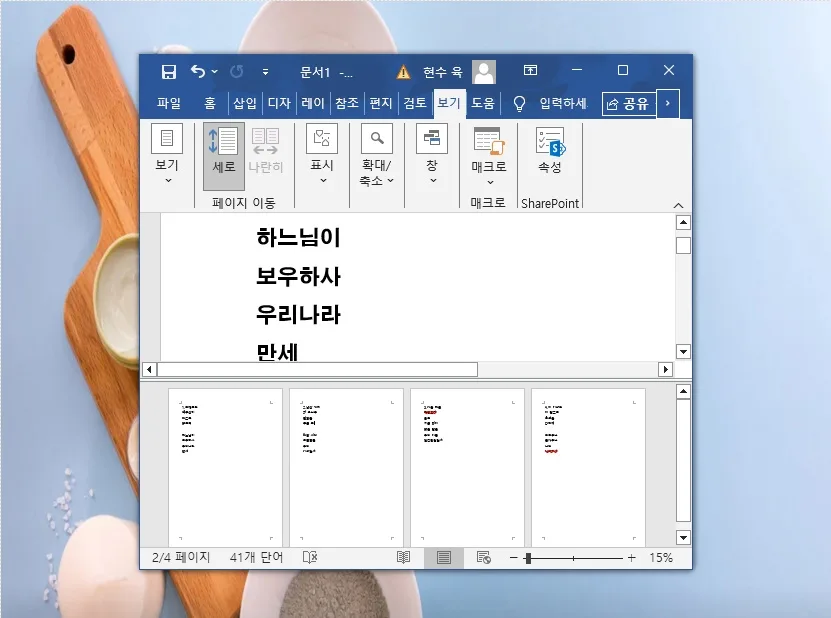
문서 전체의 흐름을 한눈에 파악하고 싶을 때, MS 워드의 '여러 페이지 보기' 기능은 매우 유용합니다. 이 기능을 사용하면 현재 작업 중인 문서의 여러 페이지를 축소하여 한 화면에 표시할 수 있습니다. 먼저 '보기' 탭으로 이동하여 '확대/축소' 그룹에서 '여러 페이지'를 선택하면 됩니다. 실제로 이 기능을 활용하면 보고서의 전체적인 구성이나 디자인을 검토할 때 매우 편리합니다. 다만, 페이지 수가 많아지면 글씨가 너무 작아져서 내용을 확인하기 어려울 수 있습니다. 이럴 때는 Ctrl 키를 누른 상태에서 마우스 휠을 위로 굴려 화면을 확대하거나, '페이지 너비' 옵션을 선택하여 현재 보고 있는 페이지를 화면에 꽉 차게 볼 수도 있습니다. 작업을 마친 후에는 '100%' 아이콘을 클릭하거나 '나누지 않음' 버튼을 눌러 원래 보기로 돌아갈 수 있습니다.
MS 워드 페이지 나누기 및 삭제 시 주의사항은?
MS 워드에서 페이지 나누기 기능을 사용하거나 불필요한 페이지를 삭제할 때는 몇 가지 주의할 점이 있습니다. 첫째, 페이지 나누기는 단순히 줄 바꿈과는 다르므로, 삽입된 위치를 정확히 파악하고 삭제해야 합니다. 잘못 삭제할 경우 의도치 않은 레이아웃 변경이 발생할 수 있습니다. 둘째, '여러 페이지 보기' 기능은 문서의 전체적인 흐름을 파악하는 데는 좋지만, 세부적인 텍스트 편집에는 불편할 수 있습니다. 따라서 편집 작업 시에는 '페이지 너비'나 '100%' 보기로 전환하는 것이 좋습니다. 또한, 복잡한 문서의 경우 페이지 나누기나 삭제 작업 후에는 반드시 전체 문서를 처음부터 끝까지 검토하여 레이아웃이 틀어지지 않았는지 확인하는 습관을 들이는 것이 중요합니다. 경험상, 이러한 꼼꼼한 검토 과정을 거치면 나중에 발생할 수 있는 오류를 미리 방지할 수 있습니다.
자세한 내용은 원본 글에서 확인하세요.