포토샵 2026의 생성형 AI 기능을 활용하면 연하장 이미지 크기를 10초 만에, 그것도 배경을 자연스럽게 확장하여 완벽한 비율로 리사이징할 수 있습니다. 디자인 초보자도 클릭 몇 번으로 전문가 수준의 결과물을 만들 수 있습니다.
포토샵 AI로 연하장 배경을 자연스럽게 확장하는 방법은?
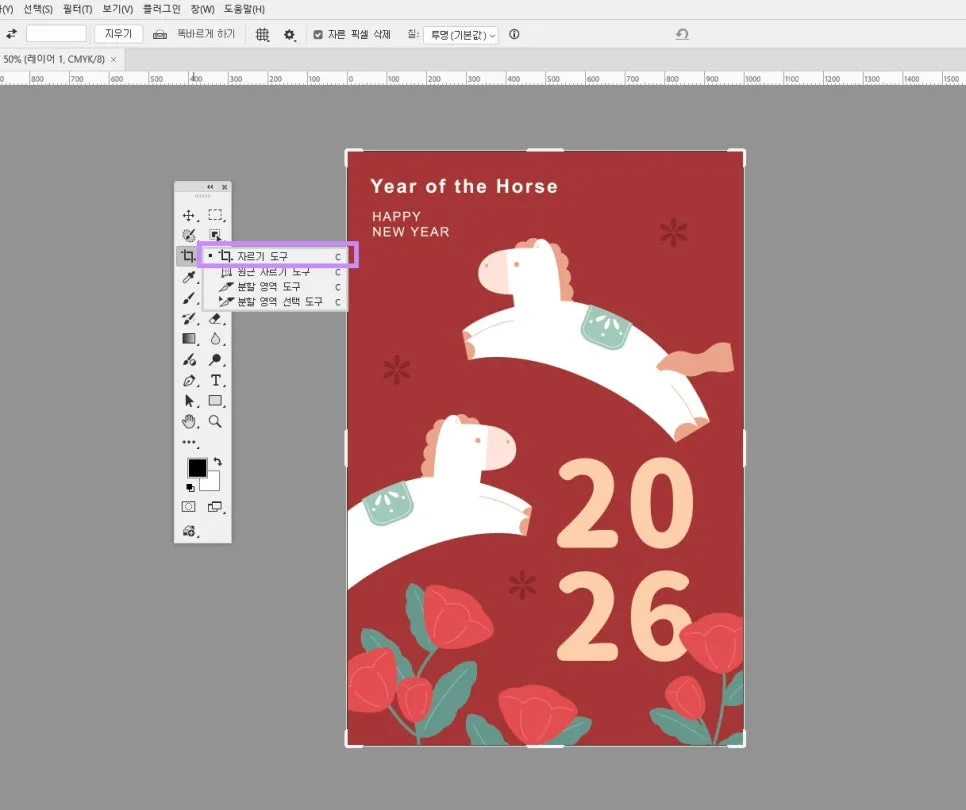
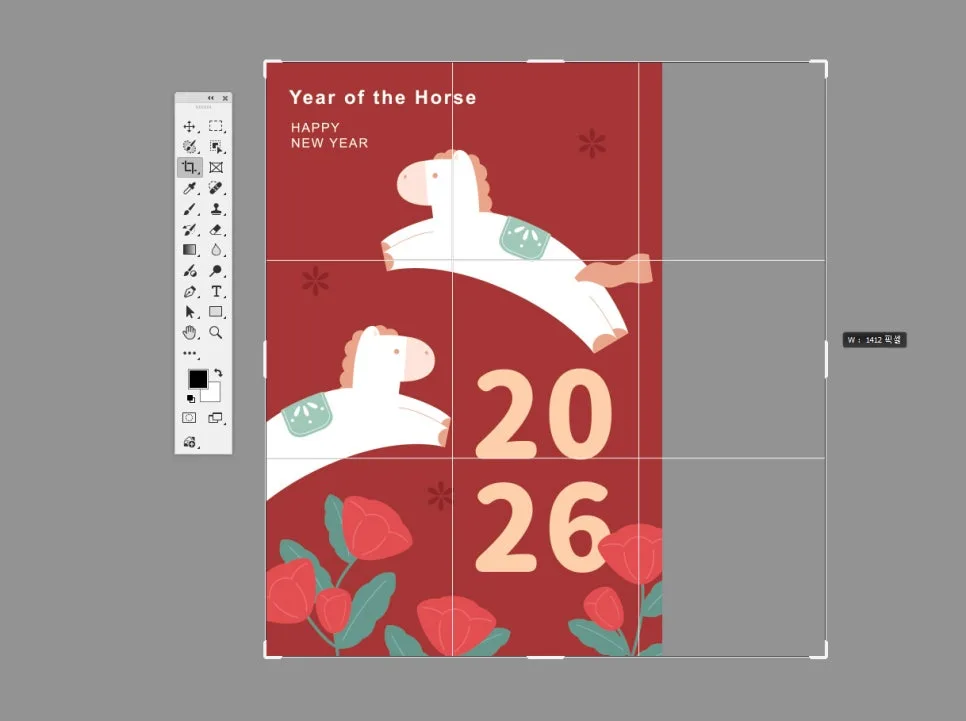
과거에는 연하장 배경을 넓히려면 비슷한 부분을 복제하여 붙이고, 도장 툴로 경계를 자연스럽게 만드는 복잡한 과정을 거쳐야 했습니다. 하지만 포토샵 2026의 '자르기 도구(Crop Tool)'와 '생성형 확장(Generative Expand)' 기능을 사용하면 이 모든 과정이 간소화됩니다. 이미지를 불러온 후 자르기 도구를 선택하고 캔버스를 원하는 크기로 드래그한 뒤, '생성(Generate)' 버튼만 누르면 AI가 이미지의 흐름을 분석하여 비어 있는 공간을 자연스럽게 채워줍니다. 실제로 이 기능을 사용해보니, 복잡한 편집 없이도 원래 이미지와 이질감 없이 자연스러운 배경이 완성되어 놀라웠습니다.
SNS 채널별 연하장 이미지 크기를 맞추는 기준은 무엇인가요?
포토샵 2026은 주변 맥락을 자동으로 파악하여 각 플랫폼에 가장 적절한 배경을 제안합니다. 인스타그램 피드(1:1 정사각형)는 최소 1080x1080px, 인스타그램 스토리(9:16 세로형)는 최소 1080x1920px, 유튜브 및 네이버 블로그(16:9 가로형)는 최소 1280x720px의 권장 사이즈를 지원합니다. 자르기 도구 상단의 비율 옵션에서 원하는 수치를 선택하고 '생성' 버튼을 누르면, 우측 속성 패널에 3가지 결과물이 제시됩니다. 이 중에서 가장 마음에 드는 결과물을 선택하기만 하면 되어, 채널별 맞춤 리사이징이 매우 간편해졌습니다. 제 경험상, 각 플랫폼의 특성에 맞는 결과물을 고르는 재미도 쏠쏠했습니다.
포토샵 AI 리사이징 기능, 내 버전에서도 사용 가능한가요?
이 생성형 AI 기능은 포토샵 2024 (v25.0) 이상 버전부터 사용할 수 있습니다. AI 기능이 처음 도입된 2024 버전에서도 기본 기능을 활용할 수 있지만, 포토샵 2026 최신 버전에서는 더욱 정교해진 AI 엔진이 탑재되어 한국어 프롬프트 인식과 배경 확장이 훨씬 자연스럽습니다. 최신 기능을 제대로 활용하려면 가급적 포토샵 2026으로 업데이트하는 것을 권장합니다. 본인의 포토샵 버전을 확인하려면 상단 메뉴 [도움말(Help)] > [포토샵 정보(About Photoshop)]를 클릭하면 됩니다. AI 기능 활용을 위해 최신 버전을 유지하는 것이 좋습니다.
연하장 이미지 크기 변경 시 해상도와 크기 설정은 어떻게 해야 하나요?
배경을 확장한 후에는 결과물이 선명한지 확인하는 것이 중요합니다. 특히 웹/모바일용 연하장의 경우, 해상도를 72 픽셀/인치(pixels/inch)로 설정하는 것을 추천합니다. 인쇄용과 달리 웹 환경에서는 해상도를 무조건 높이면 파일 용량만 커져 로딩 속도를 늦출 수 있습니다. 72 픽셀/인치(pixels/inch)가 가장 효율적입니다. 고해상도 모니터 사용자를 고려한다면 96 픽셀/인치(pixels/inch)도 괜찮지만, 일반 사용자는 72 픽셀/인치(pixels/inch)가 무난합니다. 이후 상단 메뉴 [이미지(Image)] > [이미지 크기(Image Size)]에서 채널별 권장 사이즈(예: 1280px x 720px)를 입력하고, 리샘플링 옵션을 '자동'으로 두면 화질 손실을 최소화하며 크기를 조절할 수 있습니다.
포토샵 AI 기능으로 쉽고 빠르게 연하장 이미지를 완성하세요.