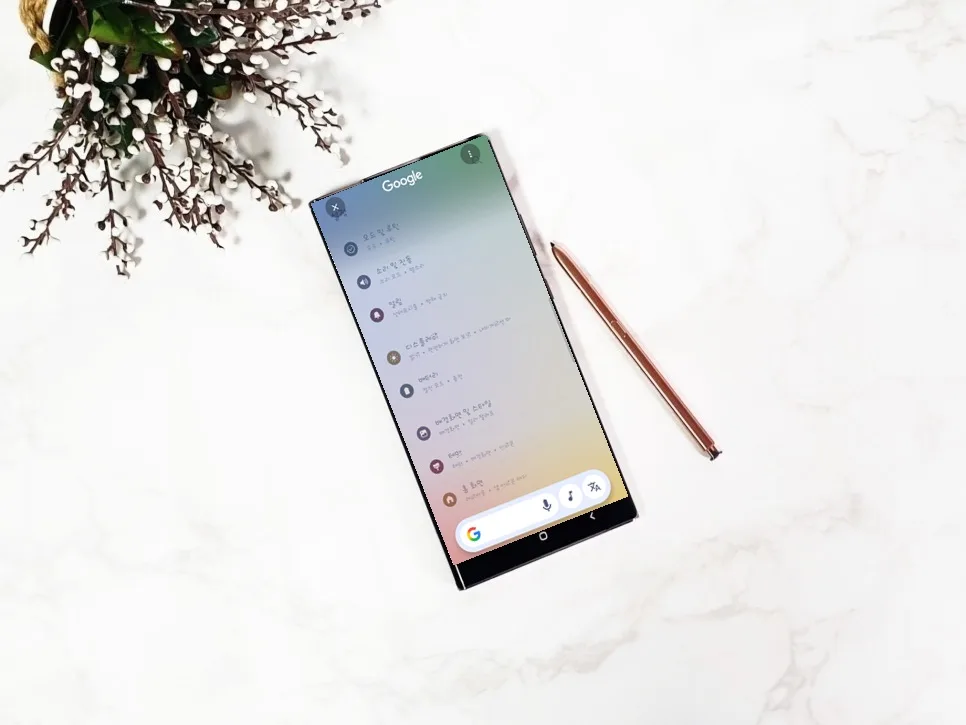
갤럭시 음성녹음 텍스트 변환 및 편집, 번역 기능까지 전문가가 핵심만 정리했습니다. 중요한 회의나 통화 내용을 놓치지 않고 텍스트로 변환하고, 필요한 부분을 쉽게 찾아 들을 수 있습니다.
갤럭시 음성녹음 텍스트 변환, 어떻게 시작하나요?
갤럭시 스마트폰의 기본 '음성녹음' 앱은 단순 녹음을 넘어 AI 기반의 강력한 텍스트 변환 기능을 제공합니다. 앱을 실행 후 좌측 상단 메뉴에서 '음성' 또는 '통화' 녹음 파일을 선택하면, '텍스트 변환' 버튼을 통해 녹음 내용을 자동으로 텍스트로 바꿔줍니다. 변환된 텍스트는 원본 음성 파일과 함께 표시되어, 음성을 들으면서 내용을 확인하거나 필요한 부분을 빠르게 찾아볼 수 있습니다. 특히 회의나 인터뷰처럼 여러 발화자가 있는 경우, '발화자 1, 2' 등으로 구분되어 내용을 파악하기 용이합니다. 다만, 주변 소음이나 통화 환경에 따라 인식률은 다소 달라질 수 있으므로 참고해 주세요.
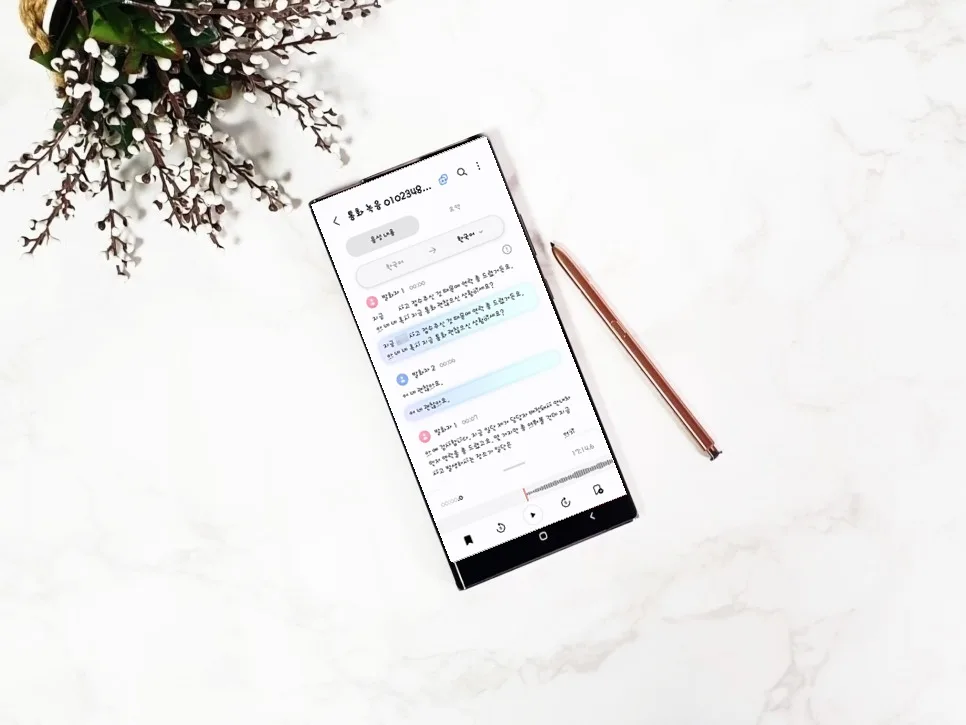
녹음 파일의 특정 구간을 반복해서 듣거나 빠르게 건너뛰고 싶다면, 화면의 'ㅡ' 바를 위로 드래그하여 구간 반복 및 탐색 기능을 활용할 수 있습니다. 이 기능은 긴 녹음 파일에서 특정 내용을 다시 확인해야 할 때 매우 유용합니다.
갤럭시 녹음 파일 자동 번역, 해외 자료도 문제없나요?
텍스트로 변환된 내용은 자동 번역 기능까지 지원합니다. 우측 상단의 [A] 아이콘을 눌러 번역 옵션을 활성화한 후, 원하는 언어를 선택하기만 하면 됩니다. 예를 들어 해외 출장 중 중요한 회의 내용을 녹음했다면, 이를 한국어로 번역하여 내용을 쉽게 파악할 수 있습니다. 이 기능은 언어 장벽 없이 정보를 습득하는 데 큰 도움을 줍니다.
녹음 텍스트 내용 수정 및 공유는 어떻게 하나요?
AI가 변환한 텍스트는 100% 완벽하지 않을 수 있습니다. 이럴 때는 우측 상단의 점 3개 메뉴에서 '텍스트로 변환된 내용 편집'을 선택하여 오타나 잘못 인식된 부분을 직접 수정할 수 있습니다. 또한, '돋보기' 아이콘을 활용하면 특정 키워드로 녹음 내용을 검색하고 해당 구간만 다시 들어볼 수 있어, 방대한 녹음 파일 속에서 원하는 정보를 찾는 시간을 크게 단축할 수 있습니다. 편집된 내용은 물론 원본 텍스트도 '공유' 기능을 통해 텍스트 파일(.txt) 또는 음성 및 텍스트 파일 형태로 쉽게 전달할 수 있습니다.
갤럭시 녹음 파일 편집, 자르기는 어떻게 하나요?
갤럭시 음성녹음 앱은 녹음 파일의 특정 부분을 '자르기'하는 편집 기능도 제공합니다. 우측 상단의 점 3개 메뉴에서 '가위' 모양 아이콘을 선택하면 편집 모드로 진입합니다. 편집 화면에서 원하는 구간을 설정한 후 '선택되지 않은 영역 삭제' 또는 필요한 부분만 남기는 방식으로 편집할 수 있습니다. 편집 완료 후 '저장'을 누르면 새 파일로 저장하거나 원본 파일을 대체할 수 있습니다. 이 기능을 활용하면 불필요한 앞뒤 부분을 제거하거나, 특정 대화만 추출하여 공유하는 것이 가능합니다.
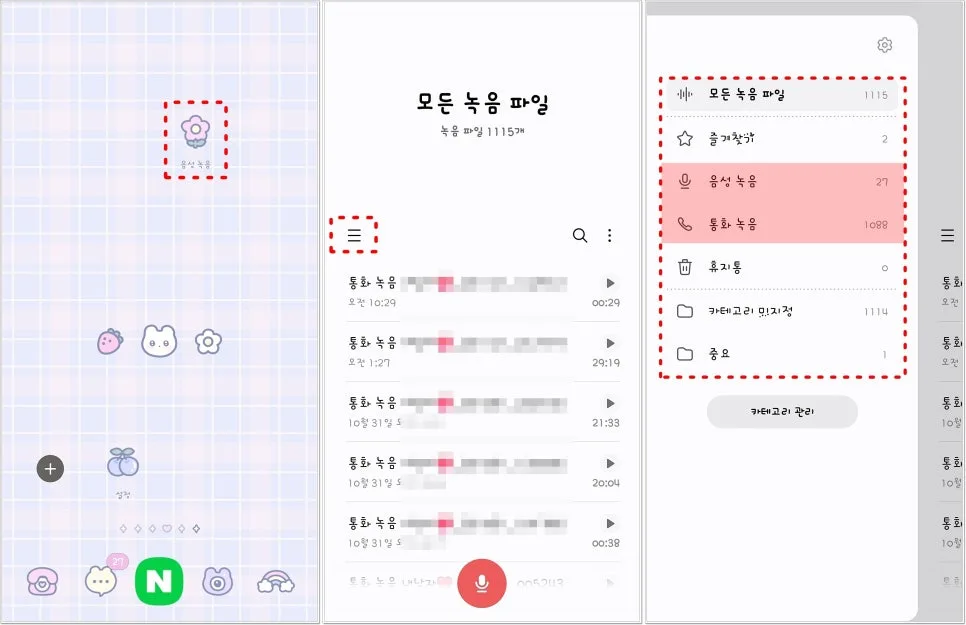
긴 대화 내용을 요약하거나, 중요한 발언 부분만 따로 보관하고 싶을 때 유용합니다. 또한, 텍스트 변환 후 '돋보기' 기능을 활용하면 녹음 파일 전체를 다시 듣지 않고도 원하는 구간을 정확하게 찾아낼 수 있어 효율적인 자료 관리가 가능합니다.
갤럭시 음성녹음의 텍스트 변환, 번역, 편집 기능을 적극 활용해 보세요.