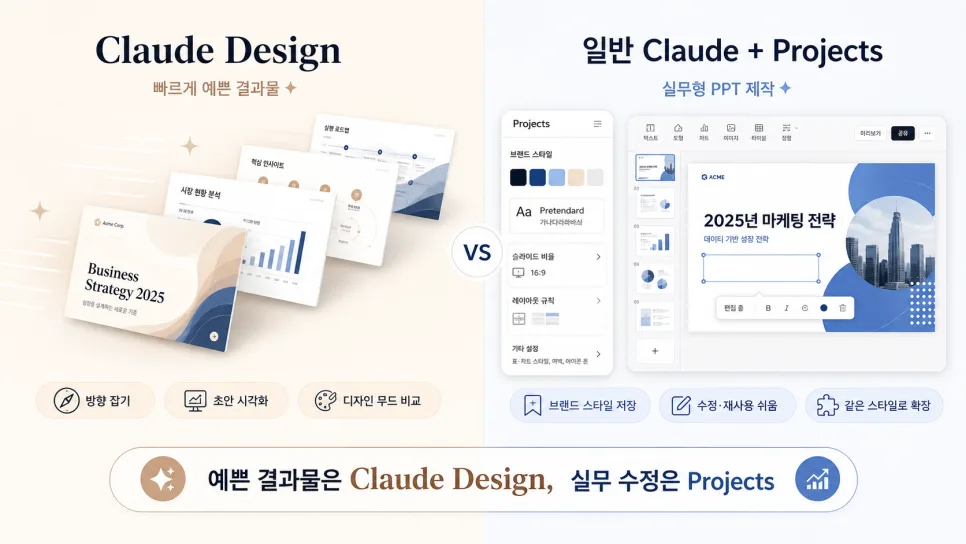
많은 분들이 클로드 디자인과 일반 클로드의 차이를 헷갈려 합니다. 결론부터 말하자면, 클로드 디자인은 시각적인 결과물을 빠르게 만드는 데 특화되어 있지만, 실무에서의 반복적인 수정 작업에는 일반 클로드의 'Projects' 기능이 훨씬 효율적입니다.
클로드 디자인, 예쁜 결과물을 빠르게 얻는 방법은?
클로드 디자인은 이름 그대로 보기 좋은 시각 결과물을 즉시 생성하는 데 강점을 보입니다. 예를 들어, "AI 활용 강의 소개용 PPT를 만들어줘" 또는 "스타트업 투자 제안서 느낌으로 10장 구성해줘"와 같이 요청하면, 폰트, 색상, 레이아웃까지 고려한 그럴듯한 슬라이드를 단시간에 완성해 줍니다. 특히 발표 자료의 전체적인 방향을 잡거나, 기획안 초안을 시각화해야 할 때, 다양한 디자인 무드를 비교해보고 싶을 때 유용합니다. 마치 사진처럼 완성도 높은 결과물을 빠르게 확인하고 싶을 때 최적의 도구라고 할 수 있습니다.

일반 클로드의 'Projects' 기능, 실무 PPT 제작의 핵심인 이유는?
클로드 디자인으로 생성된 결과물은 처음에는 만족스러울 수 있으나, 실제 실무에서는 수정 작업이 어렵다는 단점이 있습니다. "이 숫자만 바꿔줘", "회사 컬러로 맞춰줘"와 같은 간단한 요청에도 처음부터 다시 만들어야 하는 경우가 발생하여 비효율적입니다. 반면, 우리가 흔히 사용하는 텍스트 기반의 일반 클로드에는 'Projects'라는 강력한 기능이 있습니다. 이 기능은 사용자의 브랜드 스타일(색상, 폰트, 레이아웃 등)을 한 번 저장해두면, 이후에는 별도의 설명 없이도 해당 스타일을 적용하여 PPT를 생성할 수 있게 해줍니다. 예를 들어, "이 PDF 내용을 우리 스타일 PPT로 바꿔줘"와 같이 요청하면, 저장된 디자인 지침에 따라 맞춤형 자료를 만들어주므로 PPT 제작의 효율성을 극대화할 수 있습니다. 무료 계정으로도 최대 5개의 프로젝트를 생성할 수 있어 활용도가 높습니다.
기존 PDF/문서, 엑셀 데이터를 PPT로 변환하는 방법은?
기존에 보유하고 있는 PDF나 워드 문서, 혹은 엑셀 데이터를 활용하여 PPT를 제작해야 할 때, 일반 클로드의 'Projects' 기능을 활용하면 매우 효율적입니다. 예를 들어, 투박한 디자인의 회사 소개 PDF가 있다면, 파일을 클로드에 업로드하고 "이 PDF 내용을 유지하되, 발표용 PPT 10장으로 재구성해줘. 내 프로젝트에 저장된 디자인 지침 기준으로 만들어줘"라고 요청할 수 있습니다. 또한, 엑셀로 정리된 데이터를 기반으로 차트를 만들고 해석 문장을 작성하는 번거로운 과정을 줄일 수 있습니다. 데이터를 입력하고 "이 엑셀 데이터를 기반으로 주요 내용을 시각화하여 5장의 슬라이드를 만들어줘"와 같이 요청하면, 복잡한 데이터 분석 및 시각화 작업을 간편하게 처리할 수 있습니다.
클로드 활용 시, 자주 하는 실수는 무엇인가?
클로드 디자인과 일반 클로드의 기능을 혼동하여 사용하는 것이 가장 흔한 실수입니다. 클로드 디자인은 디자인 결과물 자체에 집중되어 있어, 내용 수정이나 반복적인 편집 작업에는 적합하지 않습니다. 반면, 실무에서 자주 발생하는 텍스트 수정, 데이터 업데이트, 레이아웃 변경 등은 일반 클로드의 'Projects' 기능을 활용해야 훨씬 효율적입니다. 따라서, 단순히 예쁜 결과물을 빠르게 얻고 싶다면 클로드 디자인을, 지속적인 수정과 맞춤형 제작이 필요하다면 일반 클로드의 'Projects' 기능을 사용하는 것이 현명합니다. 각 도구의 특성을 명확히 이해하고 목적에 맞게 활용하는 것이 중요합니다.
더 자세한 내용은 원본 글에서 확인하세요.