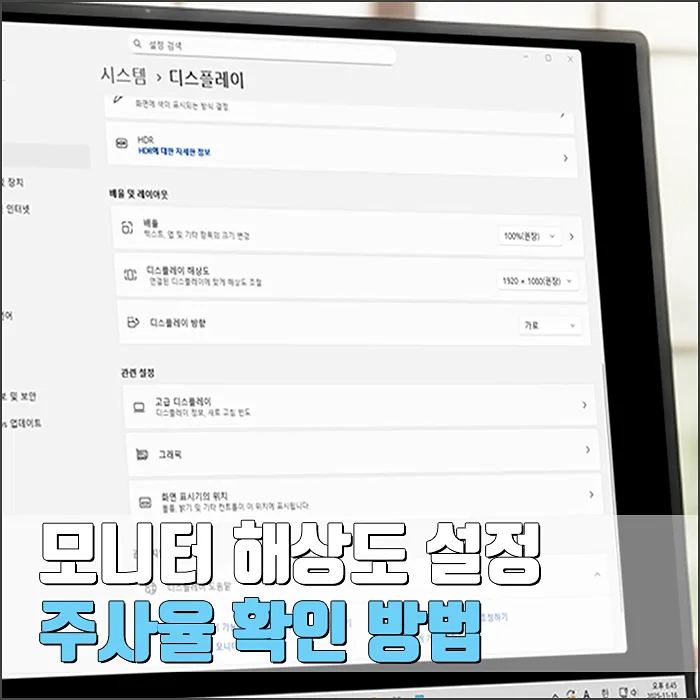
모니터 해상도와 주사율 설정은 최적의 화면 경험을 위해 필수적입니다. 해상도는 화면의 선명도를, 주사율은 움직임의 부드러움을 결정하며, 특히 게이밍 환경에서는 144Hz 이상의 고주사율 설정이 중요합니다. 이 글에서는 2026년 기준으로 윈도우 설정에서 모니터 해상도를 최적화하고, 고주사율을 정확히 확인 및 변경하는 방법을 단계별로 안내합니다.
모니터 해상도, 최적의 선명도를 위한 설정 방법은?
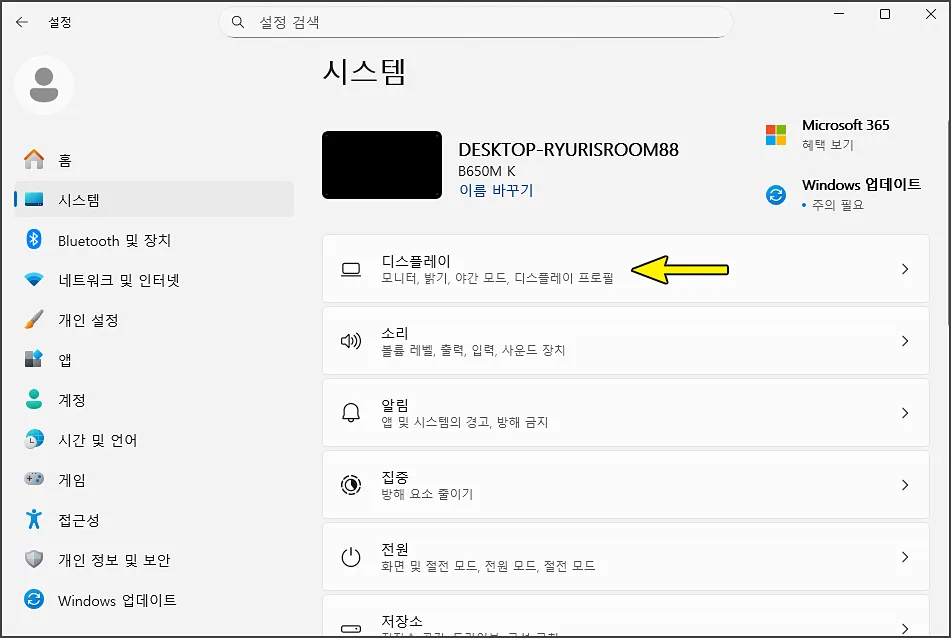
모니터 해상도 설정은 윈도우 설정 메뉴에서 간편하게 진행할 수 있습니다. 바탕화면에서 `Win + i` 키를 눌러 설정을 열고, '시스템' > '디스플레이'로 이동합니다. '배율 및 레이아웃' 항목 아래의 '디스플레이 해상도'를 클릭하면 모니터가 지원하는 해상도 목록이 나타납니다. 일반적으로 '권장'으로 표시된 해상도를 선택하는 것이 가장 좋습니다. 낮은 해상도로 설정하면 텍스트가 흐릿해지거나 화면 가장자리가 검게 표시될 수 있으므로 주의해야 합니다. 이 설정 화면에서는 블루라이트 차단 등 추가적인 디스플레이 옵션도 조정할 수 있어 개인에게 맞는 최적의 화면 환경을 구축할 수 있습니다.
고해상도 모니터일수록 더 선명하고 디테일한 화면을 제공합니다. 예를 들어, 4K UHD(3840x2160) 해상도는 Full HD(1920x1080)보다 4배 더 많은 픽셀을 표현하여 사진, 영상 감상 및 디자인 작업 시 몰입감을 극대화합니다. 하지만 사용 중인 그래픽카드의 성능이 낮거나 연결 케이블이 구형이라면 고해상도 설정 시 화면 끊김이나 성능 저하가 발생할 수 있으므로, '권장' 해상도를 우선적으로 선택하고 시스템 사양에 맞춰 조절하는 것이 현명합니다.
모니터 주사율, 부드러운 화면 전환을 위한 확인 및 변경법은?
모니터 주사율은 1초 동안 화면이 몇 번 갱신되는지를 나타내는 지표로, Hz(헤르츠) 단위로 표시됩니다. 60Hz는 1초에 60번, 144Hz는 1초에 144번 화면이 업데이트됨을 의미합니다. 주사율이 높을수록 화면 움직임이 훨씬 부드럽고 자연스러워져, 특히 FPS 게임이나 빠른 화면 전환이 많은 콘텐츠를 즐길 때 시각적인 피로도를 줄이고 반응 속도를 높이는 데 결정적인 역할을 합니다. 게이밍 모니터를 제대로 활용하기 위해서는 이 주사율 설정을 반드시 확인하고 조정해야 합니다.
주사율 확인 및 변경은 '시스템' > '디스플레이' > '고급 디스플레이' 설정에서 가능합니다. '새로 고침 빈도' 항목에서 현재 설정된 주사율을 확인하고, 모니터가 지원하는 최대 주사율로 변경할 수 있습니다. 만약 고주사율 모니터를 사용함에도 불구하고 60Hz 이하의 주사율만 표시된다면, 연결 케이블과 포트를 점검해야 합니다. 일반적으로 DP 케이블이 HDMI 2.0보다 더 높은 주사율을 지원하며, 외장 그래픽카드의 DP 또는 HDMI 포트를 사용하는 것이 내장 그래픽카드 포트보다 유리합니다. NVIDIA 그래픽카드의 경우, 바탕화면에서 `Shift + 우클릭` 후 'NVIDIA 제어판' > '디스플레이' > '해상도 변경'에서도 주사율을 설정할 수 있습니다.
주사율 적용, 제대로 되었는지 테스트하는 방법은?
모니터 주사율 설정을 변경한 후에는 실제 적용 여부를 테스트하는 것이 중요합니다. 네이버에서 'testufo.com'을 검색하여 해당 웹사이트에 접속하면, 움직이는 UFO 이미지를 통해 현재 모니터의 주사율과 FPS(Frames Per Second)를 시각적으로 확인할 수 있습니다. 웹사이트 상단에 표시되는 'Frame Rate'와 'Refresh Rate'가 사용자가 설정한 주사율과 일치하는지 확인하면 됩니다. 예를 들어, 144Hz로 설정했다면 해당 수치가 정확히 표시되는지 확인하는 것이죠. 이 테스트를 통해 고주사율 모니터의 성능을 제대로 체감할 수 있으며, 설정 오류를 즉시 발견하여 수정할 수 있습니다.
고주사율 모니터 활용 시 주의할 점은?
고주사율 모니터의 성능을 최대한 활용하기 위해서는 몇 가지 주의사항을 인지해야 합니다. 첫째, 모니터 자체의 최대 주사율 지원뿐만 아니라, 그래픽카드 성능과 연결 케이블의 규격이 중요합니다. 최신 DP 1.4 또는 HDMI 2.1 규격의 케이블을 사용하고, 그래픽카드가 해당 해상도와 주사율을 충분히 지원하는지 확인해야 합니다. 둘째, 게임 내 그래픽 설정에서 수직 동기화(V-Sync) 옵션을 적절히 조절해야 합니다. V-Sync는 화면 찢어짐(Tearing) 현상을 방지하지만, 인풋렉을 증가시키거나 프레임 제한을 걸 수 있으므로, 고주사율 환경에서는 V-Sync를 끄거나 Adaptive-Sync(G-Sync, FreeSync) 기능을 활용하는 것이 더 나은 경험을 제공할 수 있습니다. 마지막으로, 그래픽카드 드라이버를 항상 최신 버전으로 유지하는 것이 중요합니다. 드라이버 업데이트는 성능 향상뿐만 아니라 새로운 기능 지원 및 버그 수정을 포함하므로, 모니터 설정과 함께 주기적으로 확인하는 것이 좋습니다.
자세한 내용은 원본 글에서 확인하세요.