듀얼 모니터 연결 및 설정에 어려움을 겪고 계신가요? 2026년 최신 정보 기준으로 듀얼 모니터 연결 방법, 확장 및 복제 설정, 그리고 모니터 순서 변경까지 모든 과정을 상세히 안내해 드립니다. 복잡한 설정 없이 누구나 쉽게 따라 할 수 있도록 핵심만 요약했습니다.
듀얼 모니터, 왜 필요할까요? 연결 방법은 간단한가요?
업무 효율성을 극대화하고 싶다면 듀얼 모니터는 필수입니다. 단순히 화면 하나를 더 연결하는 것만으로도 여러 프로그램을 동시에 띄워놓고 작업할 수 있어 시간 단축은 물론이고 생산성 향상에 크게 기여합니다. 실제로 제가 사용해 본 결과, 자료 조사와 문서 작성을 동시에 할 때 훨씬 수월했습니다. 연결 방법은 생각보다 매우 간단합니다. HDMI, DisplayPort, DVI, VGA 등 사용하시는 그래픽 카드와 모니터에 맞는 케이블을 준비하여 각각의 포트에 연결하기만 하면 됩니다. PC 부팅 시 두 개의 화면이 자동으로 인식되며, 이후 사용 환경에 맞게 디스플레이 설정을 진행하면 됩니다. 만약 그래픽 카드 포트와 모니터 포트가 다르다면 변환 젠더나 케이블이 필요할 수 있으니 미리 확인하는 것이 좋습니다.
듀얼 모니터 디스플레이 설정, 순서 변경은 어떻게 하나요?
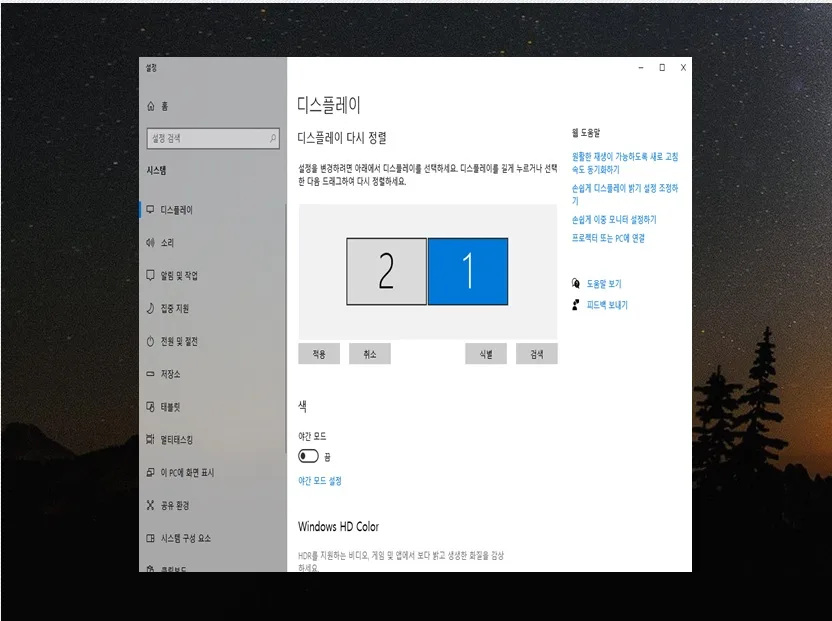
윈도우 업데이트 후 또는 예상치 못한 이유로 듀얼 모니터의 화면 배치가 바뀌거나 마우스 이동이 원활하지 않은 경우가 발생할 수 있습니다. 이럴 때는 당황하지 마시고 바탕화면에서 마우스 오른쪽 버튼을 클릭한 후 '디스플레이 설정'으로 진입하면 간단하게 해결할 수 있습니다. 설정 화면에서 보이는 1번과 2번 모니터의 번호를 실제 모니터 배치와 일치하도록 드래그하여 옮겨주시면 됩니다. 예를 들어, 실제 모니터가 좌측에 있고 우측에 있다면, 디스플레이 설정 화면에서도 좌측 모니터를 1번, 우측 모니터를 2번으로 배치해야 마우스 커서가 걸림 없이 부드럽게 이동합니다. 어떤 번호가 어느 모니터인지 헷갈릴 때는 '식별' 버튼을 누르면 각 모니터에 해당 번호가 표시되니 참고하세요.
듀얼 모니터, 확장 모드와 복제 모드 중 무엇을 선택해야 할까요?
듀얼 모니터는 크게 두 가지 모드로 활용할 수 있습니다. '여러 디스플레이' 설정에서 '복제' 또는 '확장'을 선택할 수 있습니다. '복제' 모드는 두 개의 모니터에 동일한 화면이 표시되는 방식으로, 프레젠테이션이나 외부 디스플레이로 화면을 송출할 때 유용합니다. 예를 들어, 회의실에서 발표 자료를 빔 프로젝터로 보여줄 때 이 모드를 사용하면 편리합니다. 반면 '확장' 모드는 두 개의 모니터를 하나의 넓은 화면처럼 사용하는 방식으로, 각 모니터에 서로 다른 프로그램을 띄워놓고 작업할 수 있어 멀티태스킹에 최적화되어 있습니다. 실제로 저는 자료를 보면서 동시에 보고서를 작성할 때 확장 모드를 사용하는데, 작업 속도가 눈에 띄게 향상되었습니다.
듀얼 모니터 메인 화면 설정 및 순서 변경 방법 (NVIDIA 기준)
일반적으로 좌측 모니터를 메인으로 사용하고 싶지만, 설정에 따라 우측 모니터가 메인으로 지정되는 경우가 있습니다. 이럴 때는 '디스플레이 설정'에서 메인으로 사용하고 싶은 모니터 번호를 선택한 후 '이 디스플레이를 주 모니터로 만들기' 옵션을 선택하면 쉽게 변경할 수 있습니다. 만약 이 방법으로 변경되지 않거나 NVIDIA 그래픽 카드를 사용 중이라면, NVIDIA 제어판을 통해 설정하는 것이 더 확실합니다. 바탕화면에서 마우스 오른쪽 버튼을 클릭하여 'NVIDIA 제어판'에 진입한 후, '디스플레이' 메뉴에서 '여러/다중 디스플레이 설정'으로 이동합니다. 여기서 메인으로 설정할 모니터를 선택하고 마우스 오른쪽 버튼을 클릭하여 '기본으로 지정'을 선택한 후 '적용'을 누르면 완료됩니다. AMD Radeon이나 Intel 그래픽 사용자도 비슷한 방식으로 설정할 수 있습니다.
듀얼 모니터 설정, 이제 어렵지 않습니다. 지금 바로 시도해 보세요!