갤럭시 모바일 팩스는 앱 설치 후 간단한 절차를 통해 무료로 팩스를 발송하고 수신할 수 있습니다. 통신사와 관계없이 누구나 이용 가능하며, 팩스 1건당 MMS 1건이 소모되지만 기본 제공 문자가 많아 실질적으로 무료에 가깝습니다.
갤럭시 모바일 팩스 앱은 어떻게 설치하나요?
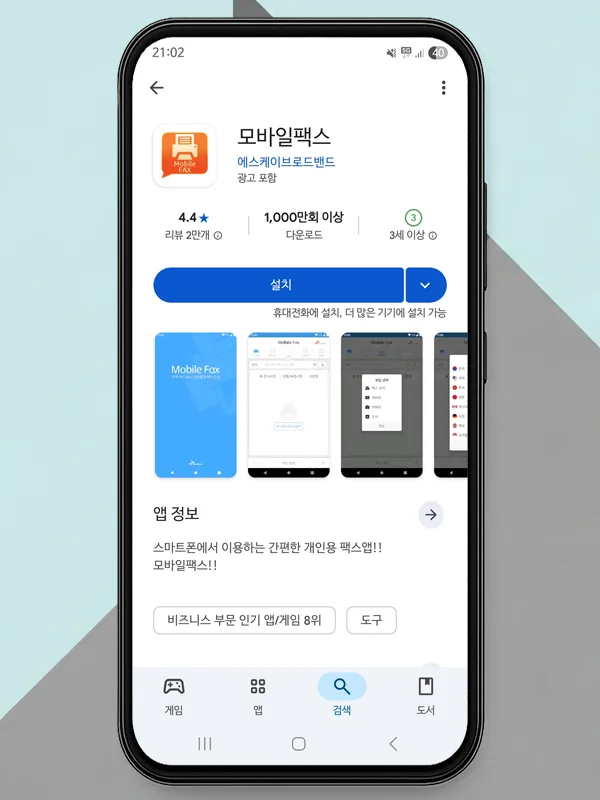
갤럭시 스마트폰에서 모바일 팩스를 사용하려면 SK브로드밴드에서 제공하는 '모바일팩스' 앱을 설치해야 합니다. 구글 플레이스토어 또는 앱스토어에서 '모바일팩스'를 검색하여 설치를 진행합니다. 앱 실행 시 사진, 전화, 연락처, 카메라 등의 필수 권한을 허용해야 하며, 알림 권한은 선택적으로 설정할 수 있습니다. 가입 약관 전체 동의 후, 기존 팩스 번호 사용 또는 신규 번호 선택이 가능합니다. 신규 번호 선택 시, 끝 네 자리는 본인 휴대폰 번호 뒷자리로 설정할 수 있으며, 발급받은 모바일 팩스 번호는 추후 재설치 시를 대비해 캡쳐해두는 것이 좋습니다.
앱 설치 및 초기 설정 화면을 통해 모바일 팩스 번호를 확인하고 등록할 수 있습니다.
갤럭시 모바일 팩스로 팩스를 보내는 방법은 무엇인가요?
모바일팩스 앱에서 팩스를 보내려면 '모바일 팩스 보내기' 메뉴를 선택합니다. '사진/문서 첨부' 버튼을 눌러 갤러리, 카메라, 문서 등 원하는 파일 유형을 선택하여 첨부합니다. 여러 개의 문서나 사진을 추가로 첨부할 수 있으며, 팩스 표지는 테스트 용도로 활용 가능합니다. 모든 파일을 첨부했다면, 받을 사람의 팩스 번호를 직접 입력하거나 연락처에서 선택합니다. 해외 발송도 지원하며, 업무상 해외 팩스 발송 경험상 오류 없이 잘 작동하는 편입니다.
팩스 발송 전 첨부된 파일 미리보기 화면에서 내용을 최종 확인합니다.
갤럭시 모바일 팩스 발송 내역은 어떻게 확인하나요?
발송한 팩스가 상대방에게 제대로 도착했는지 확인하려면 '발송 내역' 메뉴를 이용합니다. 발송 내역에서는 언제, 누구에게, 어떤 문서를 보냈는지 상세히 확인할 수 있으며, 각 발송 건별 송신 결과(발송 완료, 실패 등)를 실시간으로 확인할 수 있습니다. 만약 '발송 완료' 외에 다른 상태로 표시된다면, 오류 확인 및 조치 방법에 대한 추가 정보를 참고하여 문제를 해결해야 합니다.
발송 내역 화면에서 각 팩스의 전송 상태를 상세하게 확인할 수 있습니다.
갤럭시 모바일 팩스 사용 시 주의사항은 무엇인가요?
모바일 팩스 이용 시 몇 가지 주의사항을 숙지하는 것이 좋습니다. 첫째, 팩스 1건당 MMS 1건이 소모되므로, 문자 메시지 사용량을 고려해야 합니다. 둘째, 너무 많은 페이지의 문서나 고용량 사진 파일을 한 번에 발송할 경우 전송 오류가 발생하거나 완료까지 오랜 시간이 소요될 수 있습니다. 따라서 발송 전 사진 크기를 줄이거나 문서 파일을 미리 편집하는 것이 좋습니다. 셋째, 앱 삭제 후 재설치 시에는 반드시 모바일 팩스 번호를 미리 캡쳐해두어야 기존 번호를 유지하고 기록을 복구할 수 있습니다.
팩스 발송 전 파일 용량 및 페이지 수를 확인하는 것이 오류를 줄이는 방법입니다.
공유하기
💬자주 묻는 질문
갤럭시 모바일 팩스 앱은 무료인가요?
모바일 팩스로 해외에도 팩스를 보낼 수 있나요?
모바일 팩스 번호를 잃어버리면 어떻게 되나요?
원문 작성자