PPT 그림 투명도 조절은 슬라이드 배경이나 이미지의 가독성을 높이는 핵심 기술입니다. 2026년 최신 파워포인트 버전에서도 이미지나 텍스트가 겹쳐 흐릿하게 보일 때, 투명도를 조절하면 글자 가독성을 유지하면서도 디자인 요소를 효과적으로 배치할 수 있습니다.
PPT 그림 투명도 조절, 어떻게 시작하나요?
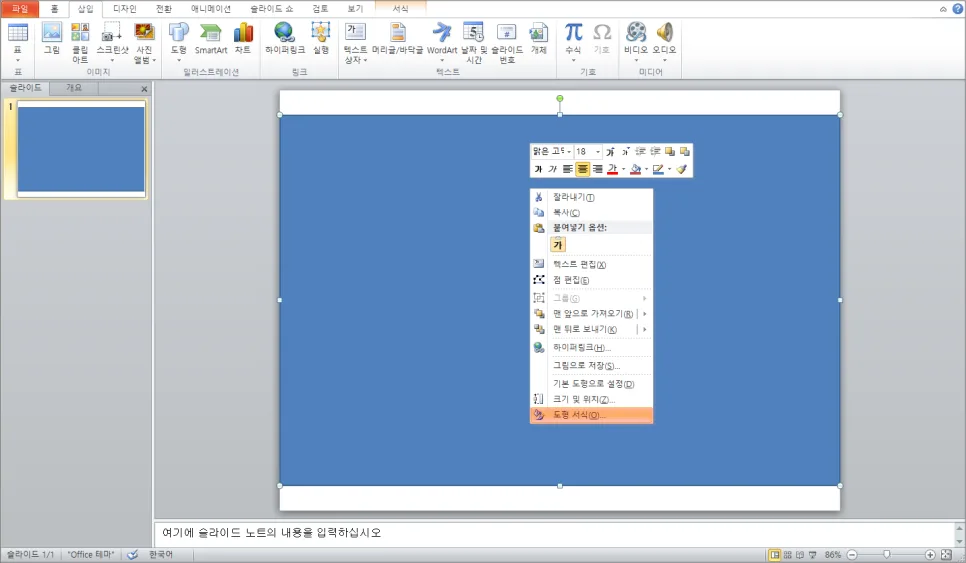
파워포인트에서 그림이나 사진의 투명도를 조절하는 가장 기본적인 방법은 도형을 활용하는 것입니다. 먼저, 파워포인트 상단 메뉴에서 '삽입'을 클릭한 후 '도형'을 선택하고 원하는 크기의 사각형을 슬라이드에 그려주세요. 이 도형 위에 이미지를 삽입하여 투명도를 조절하게 됩니다. 만약 도형이 기존 텍스트를 가린다면, 해당 도형을 선택한 상태에서 마우스 오른쪽 버튼을 클릭하고 '도형 서식'으로 진입해야 합니다.
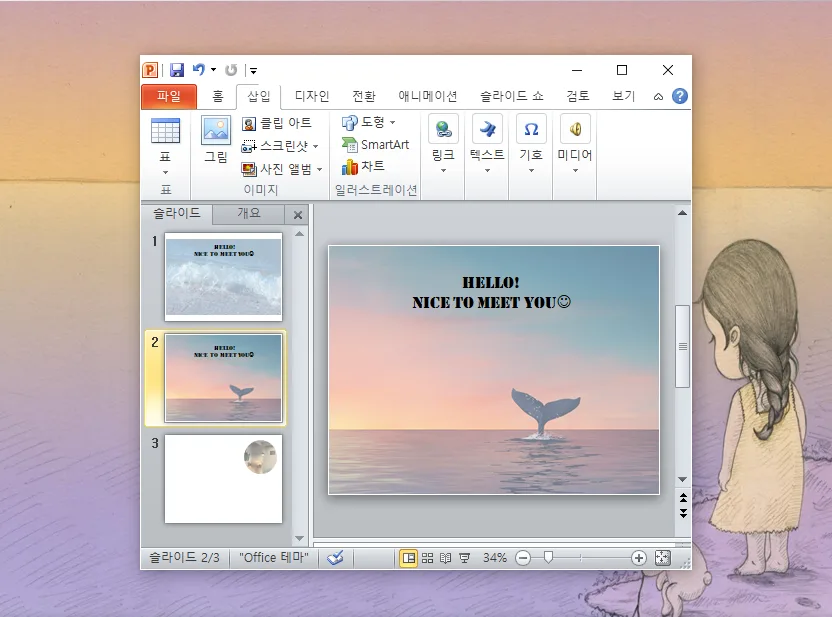
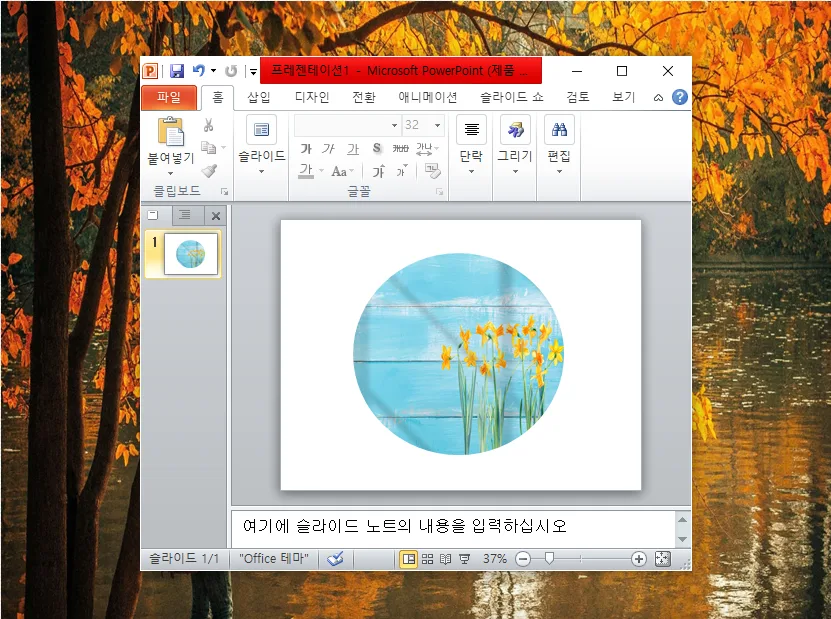
여기서 '채우기' 옵션을 선택한 후 '그림 또는 질감 채우기'를 선택하고 '파일'을 눌러 원하는 이미지를 불러오면 됩니다. 이미지가 도형 안에 채워지면, 하단의 '투명도' 슬라이더를 조절하여 원하는 만큼의 투명도를 설정할 수 있습니다. 이 과정을 통해 이미지나 배경이 글자를 가리지 않고 자연스럽게 보이도록 만들 수 있습니다.
이미지 위치 조정 및 테두리 제거 방법은?
도형을 이용해 이미지를 삽입하고 투명도를 낮췄을 때, 텍스트 가독성이 떨어지는 경우가 발생할 수 있습니다. 이럴 때는 이미지가 포함된 도형을 선택한 후 마우스 오른쪽 버튼을 클릭하여 '맨 뒤로 보내기' 옵션을 선택하면 텍스트가 이미지 위로 올라와 선명하게 보이게 됩니다.
또한, 도형 자체에 불필요한 테두리가 있다면 '그림 서식' 메뉴에서 '선 색'을 '선 없음'으로 설정하여 훨씬 깔끔하고 정돈된 슬라이드를 만들 수 있습니다. 이러한 도형 삽입 방식은 사각형뿐만 아니라 원형, 세모 등 파워포인트에서 제공하는 다양한 기본 도형에도 동일하게 적용됩니다. 정 비율의 도형을 만들고 싶다면, 도형을 그릴 때 Shift 키를 누른 상태로 드래그하면 비율이 깨지지 않습니다.
슬라이드 전체 배경을 투명하게 만드는 방법은?
슬라이드 전체에 일관된 배경 디자인을 적용하고 싶다면, 슬라이드의 빈 공간에 마우스 오른쪽 버튼을 클릭하여 '배경 서식' 메뉴로 이동해야 합니다.
도형 서식과 마찬가지로 '채우기' 옵션에서 '그림 또는 질감 채우기'를 선택하고 '파일'을 통해 원하는 배경 이미지를 불러옵니다. 이미지가 배경으로 채워지면, '투명도' 슬라이더를 조절하여 배경의 투명도를 설정할 수 있습니다. 배경 이미지의 경우, 텍스트의 앞뒤 위치와 상관없이 항상 선명하게 유지됩니다. 만약 모든 슬라이드에 동일한 배경을 일괄 적용하고 싶다면, '모두 적용' 버튼을 클릭한 후 창을 닫으면 됩니다. 이를 통해 디자인의 통일성을 유지하면서 작업 효율을 높일 수 있습니다.
PPT 그림 투명도 조절 시 주의사항은 무엇인가요?
PPT 그림 투명도 조절 시 가장 주의해야 할 점은 과도한 투명도 설정으로 인한 가독성 저하입니다. 이미지가 너무 흐릿해지면 슬라이드의 핵심 내용 전달에 방해가 될 수 있습니다.
따라서 텍스트와 이미지의 조화를 고려하여 적절한 투명도 수준을 찾는 것이 중요합니다. 또한, 다양한 버전의 파워포인트에서 메뉴나 옵션의 위치가 약간씩 다를 수 있으므로, 사용 중인 버전에 맞춰 기능을 찾아 적용해야 합니다. 복잡한 이미지를 사용할 경우, 투명도 조절 외에도 이미지의 밝기나 대비를 조절하는 것이 가독성을 높이는 데 도움이 될 수 있습니다. 개인의 작업 환경 및 선호도에 따라 최적의 설정값이 달라질 수 있으므로, 여러 번의 테스트를 통해 가장 효과적인 방법을 찾는 것을 권장합니다.
자세한 내용은 원본 글에서 확인하세요.