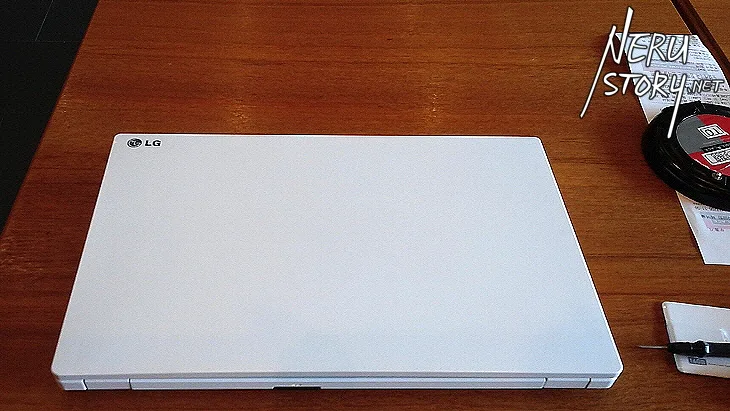
2026년, LG P210 노트북의 성능을 체감적으로 향상시키고 싶다면 SSD 교체가 가장 효과적인 방법입니다. 직접 교체를 진행하면 약 1시간 내외로 완료 가능하며, 부팅 속도와 프로그램 로딩 속도에서 눈에 띄는 개선을 경험할 수 있습니다.
LG P210 노트북 SSD 교체, 왜 필요할까요?
오래된 노트북의 가장 큰 성능 저하 요인은 바로 느린 하드디스크 드라이브(HDD)입니다. 특히 LG P210과 같이 출시된 지 시간이 지난 모델의 경우, HDD는 운영체제 부팅은 물론 프로그램 실행 시에도 상당한 병목 현상을 일으킵니다. SSD(Solid State Drive)는 HDD와 달리 물리적인 디스크 회전 없이 데이터를 읽고 쓰기 때문에, 훨씬 빠르고 안정적인 성능을 제공합니다. 실제로 제 LG P210 노트북은 SSD 교체 후 체감 속도가 3배 이상 빨라졌으며, 여러 프로그램을 동시에 실행해도 버벅임이 현저히 줄었습니다.
이처럼 SSD로의 업그레이드는 단순히 속도 향상을 넘어, 노트북 사용 경험 자체를 쾌적하게 만들어 줍니다.
LG P210 노트북 SSD 교체, 준비물과 분해 방법은?
LG P210 노트북의 SSD 교체를 위해서는 몇 가지 준비물이 필요합니다. 먼저, 교체할 SSD(2.5인치 SATA 방식 권장)와 함께 작은 십자 드라이버 세트, 그리고 분리된 나사와 부품을 보관할 작은 용기나 트레이가 있으면 좋습니다. 노트북 뒷면의 고무 패드 2곳 아래에 숨겨진 나사를 포함하여 총 11개의 나사를 풀어야 합니다. 이때 나사의 위치를 기억하거나 사진을 찍어두면 재조립 시 혼란을 방지할 수 있습니다.
분해된 나사는 잃어버리지 않도록 반드시 잘 보관해야 합니다. 껍데기를 열면 무선랜카드, 팬, 배터리, 하드디스크 등 내부 부품들이 보이는데, 우리가 교체할 부품은 바로 하드디스크입니다. 주황색으로 표시된 세 개의 나사를 풀어 하드디스크를 고정하는 틀을 분리합니다. 이 과정에서 무리한 힘을 가하지 않도록 주의해야 합니다.
기존 HDD를 SSD로 옮기고 외장하드로 재활용하는 방법은?
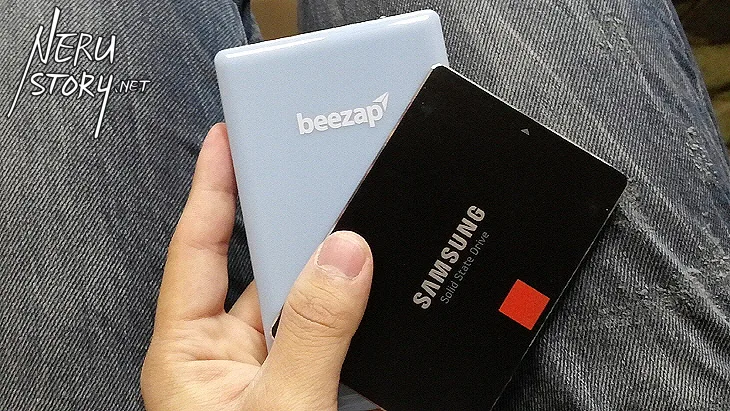
기존 하드디스크의 데이터를 새 SSD로 옮기는 방법은 크게 두 가지입니다. 첫째는 SSD를 노트북에 장착한 후 운영체제를 새로 설치하는 클린 설치 방식입니다. 이 경우 가장 깔끔하고 최적화된 상태로 SSD를 사용할 수 있습니다. 둘째는 기존 HDD의 모든 데이터를 SSD로 복제하는 마이그레이션 방식입니다. 이를 위해서는 별도의 외장 하드 케이스와 마이그레이션 소프트웨어가 필요할 수 있습니다. 마이그레이션 후, 기존 하드디스크는 외장 하드 케이스에 넣어 외장 하드로 재활용할 수 있습니다. 특히 토렌트와 같이 파일을 자주 쓰고 지우는 작업은 SSD의 수명을 단축시킬 수 있으므로, 이러한 용도로는 외장 하드를 사용하는 것이 좋습니다. 2.5인치 노트북용 외장 하드 케이스는 인터넷에서 1만원 내외로 저렴하게 구매 가능합니다.
중요한 자료는 별도의 하드디스크에 보관하는 습관을 들이는 것이 안전합니다.
SSD 교체 후, 데이터 관리 및 활용 팁은?
SSD로 교체한 후에는 데이터 관리 전략을 재정비하는 것이 좋습니다. 저는 SSD에는 운영체제와 자주 사용하는 프로그램들을 설치하여 빠른 실행 속도를 활용하고 있습니다. 다운로드 받은 파일이나 임시 저장 파일 등 자주 쓰고 지워지는 데이터는 별도의 하드디스크에 저장하여 SSD의 부담을 줄이고 있습니다. 또한, 개인적으로 중요하게 생각하는 자료들은 별도의 외장 하드나 클라우드 스토리지에 백업해두는 습관을 들이고 있습니다.
이렇게 용도별로 저장 공간을 분리하면 데이터 관리의 효율성을 높이고, 각 저장 장치의 수명을 연장하는 데 도움이 됩니다. SSD의 쓰기 수명은 무한하지 않으므로, 중요한 데이터를 보관하는 용도로는 HDD를 함께 사용하는 것이 현명합니다.
자세한 교체 과정은 원본 글에서 확인하세요.