컴퓨터에서 일본어 키보드를 설정하고 히라가나, 가타카나를 포함한 일본어 타자를 효율적으로 입력하는 방법을 2026년 최신 기준으로 총정리했습니다. 복잡한 설정 없이 누구나 쉽게 따라 할 수 있습니다.
컴퓨터에 일본어 키보드를 추가하는 방법은 무엇인가요?
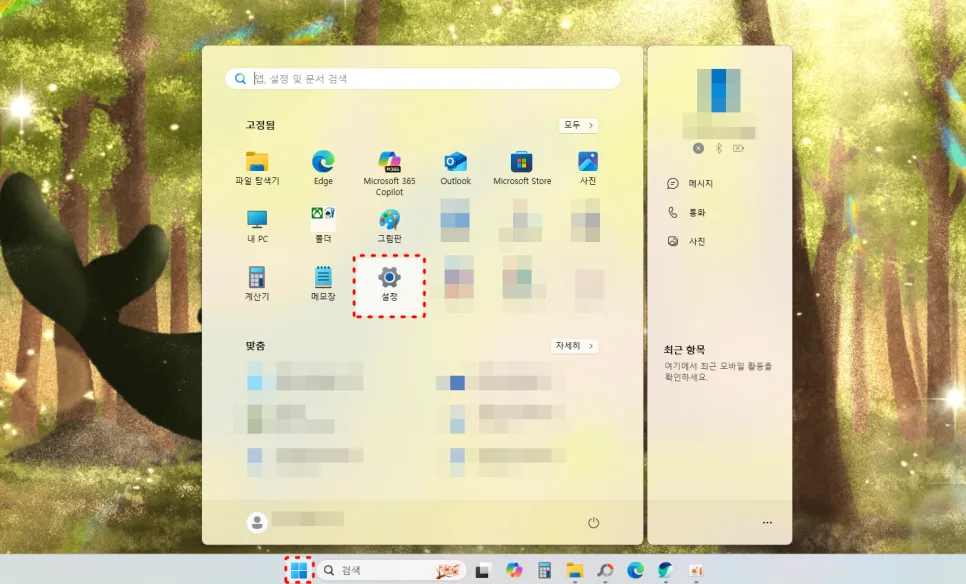
컴퓨터에 일본어 키보드를 추가하는 과정은 매우 간단합니다. 윈도우 설정 앱에서 '시간 및 언어' > '언어 및 지역'으로 이동한 후, '언어 추가' 버튼을 클릭하여 '일본어'를 검색하고 설치하면 됩니다. 이때 '내 Windows 표시 언어로 설정' 옵션은 해제해야 윈도우 기본 언어가 변경되는 것을 방지할 수 있습니다. 이 과정은 프랑스어, 스페인어 등 다른 외국어 키보드를 추가할 때도 동일하게 적용됩니다. 실제로 저도 워킹홀리데이 준비를 위해 일본어 설정을 처음 했을 때 이 방법으로 어렵지 않게 완료했습니다.
한국어에서 일본어 키보드로 전환하는 방법은 무엇인가요?
컴퓨터에서 한국어와 일본어 키보드 간 전환은 두 가지 방법으로 가능합니다. 첫 번째는 작업 표시줄 우측 하단에 있는 언어 표시(예: '한')를 클릭하여 '일본어'를 선택하는 방식입니다. 두 번째는 키보드 단축키를 활용하는 방법으로, [Alt + Shift] 또는 [Win + Space] 키를 동시에 눌러 빠르게 전환할 수 있습니다. 저는 주로 단축키를 사용하는데, 마우스를 사용하지 않아도 되어 작업 효율이 훨씬 높아집니다. 이 두 가지 방법 중 본인에게 더 편리한 방식을 선택하여 사용하시면 됩니다.
일본어 타자는 어떻게 입력하나요?
일본어 키보드로 전환하면 작업 표시줄에 'A' 또는 'あ' 표시가 나타납니다. 'A'는 영어 입력 상태를, 'あ'는 히라가나 입력 상태를 의미합니다. 일본어 입력을 위해서는 'A'를 클릭하여 'あ' 모드로 변경해야 합니다. 'あ' 모드에서 'samui'를 입력하면 자동으로 히라가나 'さむい'로 변환됩니다. 이때 스페이스 바를 누르면 한자, 가타카나 등 다양한 변환 후보 단어가 나타나는데, 원하는 형태를 선택하고 Enter 키를 누르면 해당 문자로 확정됩니다. (참고로 'ん'은 'nn'으로 입력합니다.)
일본어 가타카나 입력과 특수 문자 입력 방법은 무엇인가요?
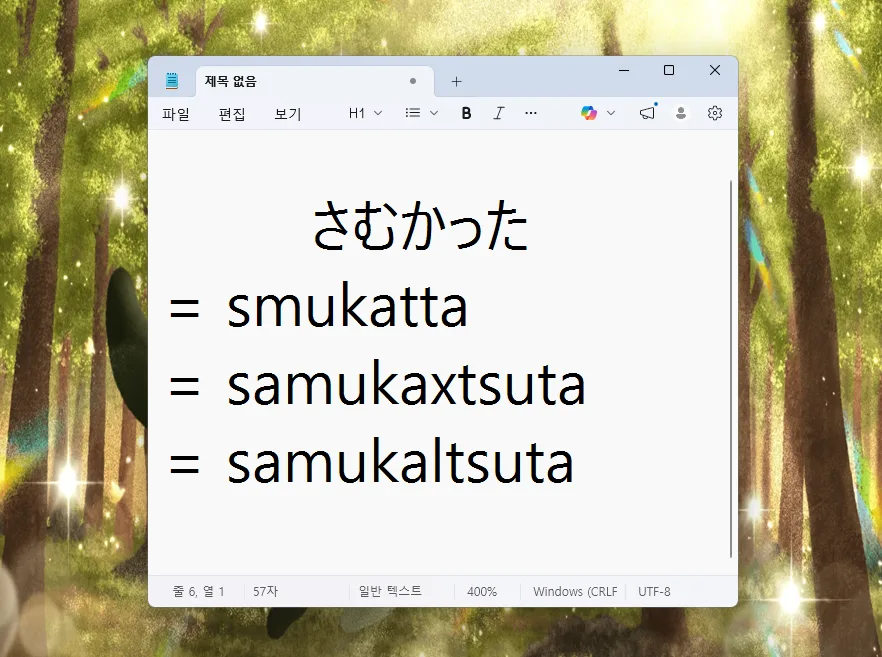
가타카나 입력을 원할 경우, 작업 표시줄의 'あ' 아이콘을 우클릭하여 '전자 가타카나'를 선택하면 입력 기호가 'カ'로 변경됩니다. 이 상태에서 'samui'를 입력하면 'サムイ'처럼 가타카나로 바로 변환됩니다. 또한, 히라가나 모드에서 입력한 글자를 [F7] 키를 누르면 즉시 가타카나로 변환할 수 있어 매우 편리합니다. 촉음(っ)은 뒤따르는 자음을 연속으로 입력하거나 'tsu' 앞에 'x' 또는 'l'을 붙여 입력할 수 있습니다. 요음(ゃ, ゅ, ょ)은 '자음 + y + 모음' 순서로 입력하며, 예를 들어 'kya'는 'k + y + a'로 입력합니다. 처음에는 'ki + x + ya'와 같이 입력하는 것이 더 쉬울 수 있습니다.
더 자세한 설정 및 입력 팁은 원본 글에서 확인하세요.