윈도우 버전과 비트를 확인하는 가장 쉬운 방법은 설정 메뉴에서 '시스템 정보'를 확인하는 것입니다. 2026년 기준, 최신 윈도우 버전은 보통 Windows 11이며, 대부분의 최신 PC는 64비트 운영체제를 사용합니다. 하지만 ARM 기반 프로세서의 경우 호환성 문제가 발생할 수 있으니 주의가 필요합니다.
윈도우 버전 및 에디션은 어떻게 확인하나요?
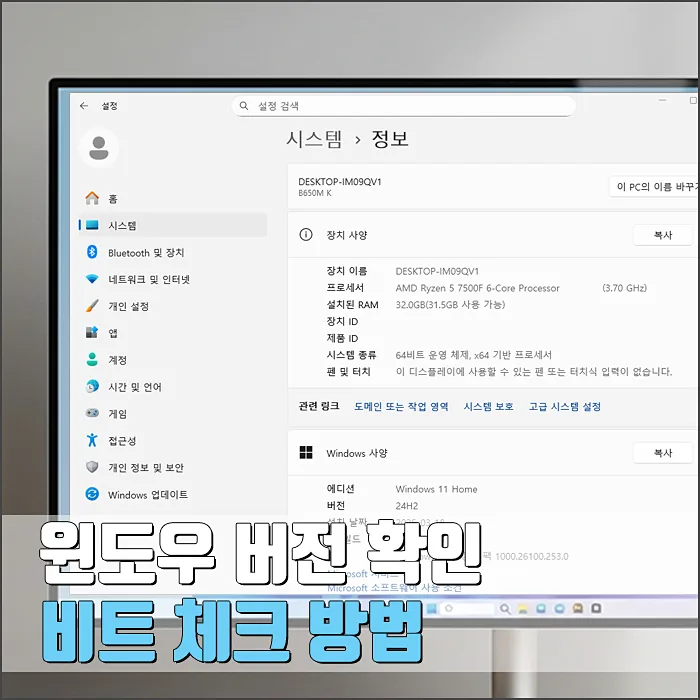
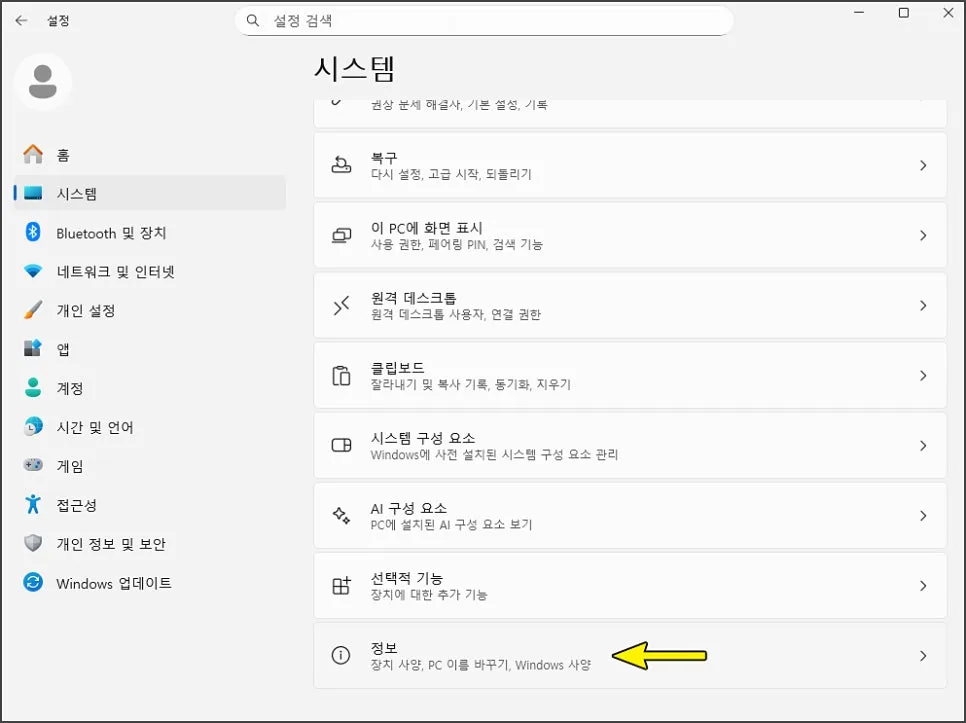
윈도우 PC에서 현재 사용 중인 버전과 에디션을 확인하는 가장 간단한 방법은 단축키를 활용하는 것입니다. 키보드에서 'Win + i' 키를 동시에 눌러 '설정' 창을 열고, '시스템' 메뉴로 이동한 후 '정보'를 클릭하면 됩니다. 화면을 내려 'Windows 사양' 항목 아래에서 '에디션'과 '버전'을 확인할 수 있습니다. 에디션은 주로 Home, Pro 등으로 나뉘며, 버전은 Windows 업데이트 상태에 따라 달라집니다. 만약 PC의 윈도우 버전이 너무 낮게 표시된다면, 'Windows 업데이트'를 통해 최신 상태로 유지하는 것이 좋습니다. 또 다른 방법으로는 'Win + R' 키를 눌러 실행 창을 열고 'winver'를 입력한 후 확인을 누르면, Windows 정보 창에서 버전과 에디션을 한눈에 확인할 수 있습니다.
이 방법은 특히 구형 윈도우 버전을 사용하는 경우에도 유용합니다.
내 PC는 32비트인가요, 64비트인가요?
PC의 윈도우 비트(32비트 또는 64비트)를 확인하는 것은 프로그램 및 드라이버 설치 시 매우 중요합니다. 앞서 설명한 '시스템 정보' 페이지에서 '장치 사양' 아래 '시스템 종류' 항목을 확인하면 됩니다. 만약 '[64비트 운영체제, x64 기반 프로세서]'라고 표시된다면 64비트 운영체제를 사용 중인 것이며, '[32비트 운영체제, x32 기반 프로세서]'로 표시된다면 32비트입니다. 최근 출시되는 대부분의 프로그램과 드라이버는 64비트를 기준으로 제작되므로, 64비트 환경이 더 많은 호환성을 제공합니다.
하지만 간혹 '[64비트 운영체제, ARM 기반 프로세서]'라고 표시되는 경우가 있는데, 이는 일반적인 64비트와는 다른 ARM64 아키텍처를 의미합니다. 이 경우, 모든 프로그램이나 드라이버가 호환되지 않을 수 있으므로, 설치하려는 소프트웨어의 권장 사양을 반드시 확인하거나 ARM64용 설치 파일을 별도로 찾아야 합니다.
ARM64 비트 운영체제의 특징과 주의사항은 무엇인가요?
ARM64 기반 프로세서를 탑재한 윈도우 PC는 일반적인 x64 기반 PC와는 다른 특성을 가집니다. ARM 아키텍처는 전력 효율성이 뛰어나 배터리 사용 시간이 길다는 장점이 있지만, 모든 소프트웨어가 ARM64 환경에서 완벽하게 작동하는 것은 아닙니다. 따라서 ARM64 비트 윈도우를 사용 중이라면, 새로운 프로그램이나 드라이버를 설치하기 전에 해당 소프트웨어가 ARM64를 지원하는지, 혹은 ARM64용 빌드가 별도로 제공되는지 반드시 확인해야 합니다.
지원하지 않는 소프트웨어를 설치하려 하면 오류가 발생하거나 프로그램이 제대로 실행되지 않을 수 있습니다. 최신 윈도우 버전인 Windows 11에서도 ARM 기반 기기가 늘어나고 있으므로, 이 점을 인지하고 사용하는 것이 중요합니다.
윈도우 버전 및 비트 확인, 자주 하는 실수는?
윈도우 버전과 비트를 확인할 때 가장 흔하게 저지르는 실수는 ARM64 기반 프로세서를 일반 64비트와 동일하게 취급하는 것입니다. 앞서 설명했듯이, ARM64는 호환성 측면에서 차이가 있으므로, 이를 간과하고 일반 64비트용 소프트웨어를 설치하려다 문제가 발생하는 경우가 많습니다. 또한, 오래된 PC의 경우 32비트 운영체제를 사용하고 있을 가능성이 높으므로, 64비트 전용 프로그램을 설치하려다 실패하는 경우도 있습니다.
따라서 프로그램을 설치하기 전에는 반드시 자신의 PC가 어떤 아키텍처(x64, x32, ARM64)를 사용하는지 정확히 확인하는 습관을 들이는 것이 중요합니다. 만약 PC 성능 향상을 원한다면, 최신 윈도우 업데이트를 꾸준히 진행하고, 필요하다면 64비트 운영체제로의 업그레이드를 고려해볼 수 있습니다. 개인 상황에 따라 최적의 윈도우 환경은 다를 수 있으므로, 전문가의 도움을 받는 것도 좋은 방법입니다.
공유하기
💬자주 묻는 질문
윈도우 버전과 에디션은 어떻게 확인하나요?
내 PC가 32비트인지 64비트인지 어떻게 알 수 있나요?
ARM64 비트 운영체제에서 주의할 점은 무엇인가요?
윈도우 버전 및 비트 확인 시 흔한 실수는 무엇인가요?
원문 작성자