네이버 시작페이지 설정을 찾고 계신다면, 엣지와 웨일 브라우저에서 네이버를 첫 화면으로 설정하고 홈버튼까지 활용하는 방법을 2026년 최신 기준으로 상세히 안내해 드립니다.
Microsoft Edge에서 네이버 시작페이지 설정하는 방법은?
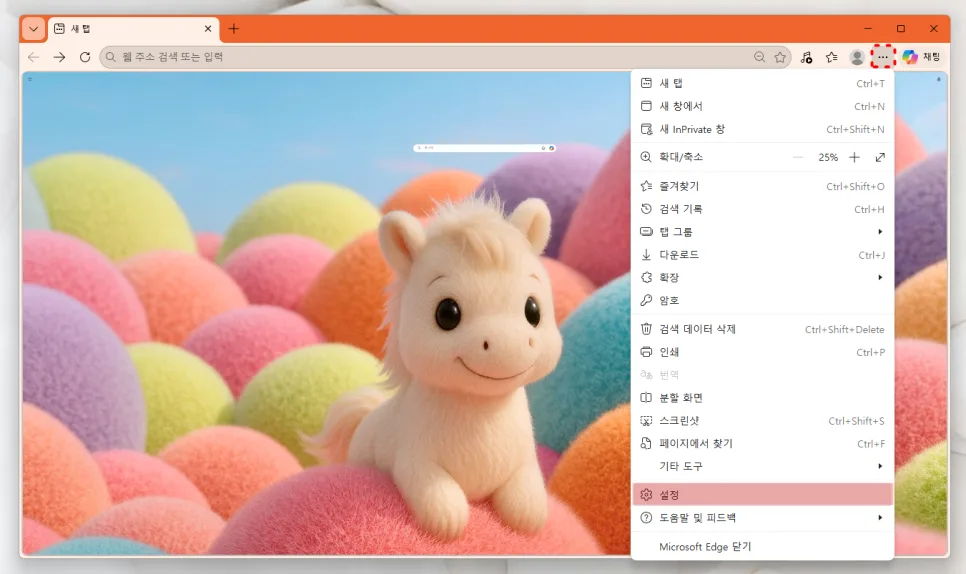
Microsoft Edge 브라우저를 실행한 후, 오른쪽 상단의 점 세 개(…) 메뉴를 클릭하고 '설정'으로 이동합니다. 좌측 메뉴에서 '시작, 홈 및 새 탭 페이지'를 선택한 뒤, '시작할 때' 옵션을 '사용자 지정 사이트 열기'로 변경하세요. 이후 '사이트 추가'를 눌러 'https://www.naver.com'을 입력하고 추가하면 Edge 실행 시 네이버가 자동으로 열립니다. 이 설정은 브라우저를 열 때마다 네이버 홈페이지를 먼저 보게 해주어 편리합니다. 다만, 새 탭(+) 버튼을 눌렀을 때는 기본적으로 새 탭 페이지가 열린다는 점을 유의해야 합니다.
더불어 주소창 왼쪽에 홈 버튼을 생성하고 싶다면, '홈 단추' 옵션을 활성화하세요. 여기서 '사용자 지정 페이지'를 선택하고 네이버 주소를 입력하면, 새 탭을 열었을 때도 홈 버튼 클릭 한 번으로 네이버로 빠르게 이동할 수 있습니다. 이 기능을 활용하면 웹 서핑 중에도 원하는 사이트로의 접근성이 크게 향상됩니다.
네이버 웨일에서 네이버 시작페이지 설정 방법은?
네이버 웨일 브라우저를 실행한 뒤, 오른쪽 상단의 세로 점 세 개 메뉴를 클릭하고 '설정'으로 진입합니다. 기본 설정 페이지에서 '시작 페이지' 옵션을 '특정 페이지'로 변경하고, '새 페이지 추가' 버튼을 눌러 'www.naver.com'을 입력한 후 추가하면 설정이 완료됩니다. 웨일 브라우저의 장점은 '네이버를 새 탭으로 사용' 옵션을 활성화하면, 새 탭을 열 때도 자동으로 네이버 홈페이지로 연결된다는 점입니다. 이는 엣지 브라우저와 차별화되는 편리한 기능입니다.
웨일 브라우저 홈버튼 생성 및 활용법은?
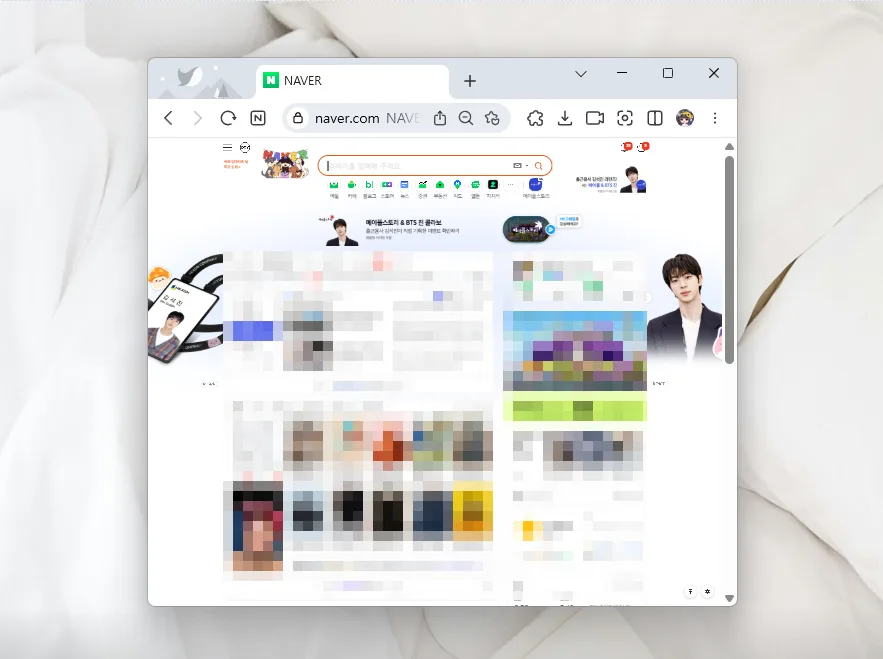
네이버 웨일에서 홈페이지 버튼을 표시하려면, '홈페이지' 영역으로 이동하여 '홈페이지 버튼 표시' 기능을 활성화하면 됩니다. 이렇게 하면 주소창 왼쪽에 네이버(N) 아이콘이 생성됩니다. 이 아이콘을 클릭하면 사용자가 지정한 홈페이지로 즉시 이동할 수 있습니다. 홈페이지 주소는 해당 옵션 옆의 화살표를 눌러 빈칸에 원하는 웹사이트 주소를 입력하여 설정할 수 있습니다. 이를 통해 자주 방문하는 사이트로의 접근성을 높여 웹 브라우징 효율을 극대화할 수 있습니다.
엣지 웨일 시작페이지 및 홈버튼 설정 시 주의사항은?
Microsoft Edge에서 시작 페이지를 네이버로 설정했을 때, 새 탭(+) 버튼을 누르면 기본적으로 새 탭 페이지가 열린다는 점을 기억해야 합니다. 홈 버튼을 활성화하면 이 문제를 보완할 수 있지만, 브라우저의 기본 동작 방식을 이해하는 것이 중요합니다. 네이버 웨일의 경우, '네이버를 새 탭으로 사용' 옵션이 있어 새 탭에서도 네이버로 바로 연결되므로 더욱 편리하게 사용할 수 있습니다. 두 브라우저 모두 사용자의 웹 이용 습관에 맞춰 시작 페이지와 홈 버튼 설정을 최적화하는 것이 좋습니다.
더 자세한 설정 방법은 원본 글에서 확인하세요.