아이폰으로 문서를 스캔하고 글자까지 추출하는 방법은 2026년에도 여전히 유용합니다. 별도 앱 없이 메모 앱과 파일 앱만으로 고품질 스캔이 가능하며, 라이브 텍스트 기능으로 텍스트 복사 및 번역까지 한 번에 해결할 수 있습니다.
아이폰 메모 앱으로 문서를 스캔하는 방법은?
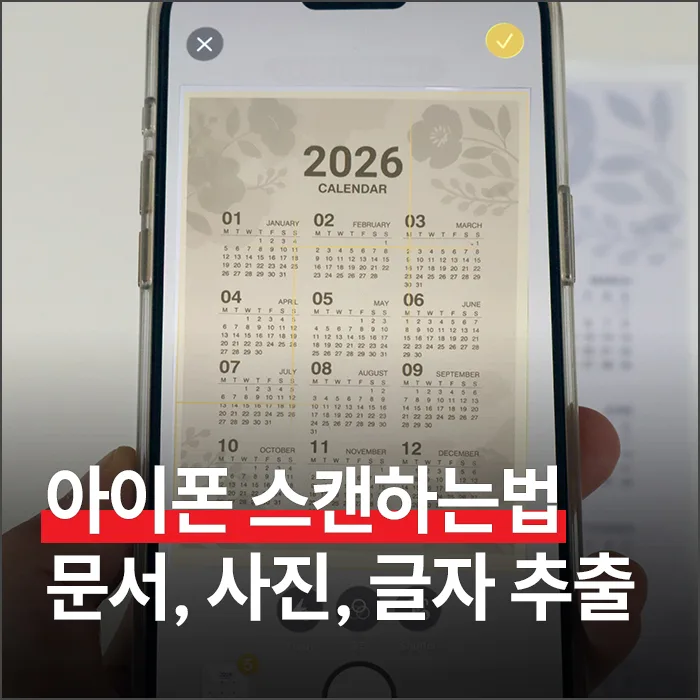
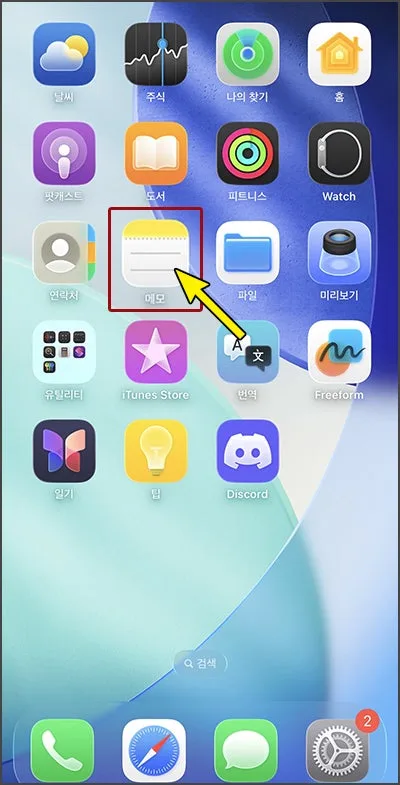
아이폰에서 문서를 스캔하는 가장 간편한 방법은 기본 탑재된 메모 앱을 활용하는 것입니다. 홈 화면에서 메모 앱을 실행한 후, 우측 하단의 새 메모 아이콘을 터치합니다. 메모 화면에서 첨부파일 모양 아이콘을 누르면 '문서 스캔' 기능이 나타납니다. 이 기능을 실행하면 카메라 모드로 전환되며, 기본적으로 자동 스캔 모드로 설정되어 있어 문서 영역을 인식하면 자동으로 스캔이 진행됩니다. 만약 자동 스캔이 불편하다면, 셔터 버튼 옆의 아이콘을 눌러 수동 모드로 변경할 수 있습니다. 스캔 완료 후 우측 상단의 '체크'를 누르면 메모에 첨부되며, 좌측 상단의 공유 버튼을 통해 다른 앱으로 보내거나 파일 앱에 저장할 수 있습니다. 스캔된 문서는 기본적으로 PDF 형식으로 저장됩니다.
만약 JPG, PNG 등 이미지 파일로 변환이 필요하다면 별도의 변환 도구를 활용해야 합니다.
아이폰 파일 앱으로 PDF 스캔 및 저장하는 절차는?
메모 앱과 유사하게 아이폰 파일 앱에서도 문서를 스캔하고 PDF로 저장할 수 있습니다. 홈 화면에서 파일 앱을 실행한 후, 우측 상단의 점 세 개 아이콘을 터치하고 '문서 스캔'을 선택합니다. 메모 앱에서와 마찬가지로 자동 문서 인식 기능이 작동하며, 수동 촬영을 원할 경우 셔터 아이콘을 조정하여 사용할 수 있습니다. 스캔 완료 후 우측 상단의 '체크'를 누르고 파일 이름을 지정하면 PDF 파일로 저장됩니다. 이 기능은 별도의 앱 설치 없이 아이폰 기본 기능만으로 깔끔한 문서 스캔본을 만들 수 있다는 장점이 있습니다.
스캔된 PDF 파일은 필요에 따라 다른 형식으로 변환하여 활용할 수 있습니다.
아이폰 라이브 텍스트 기능으로 글자를 추출하는 방법은?
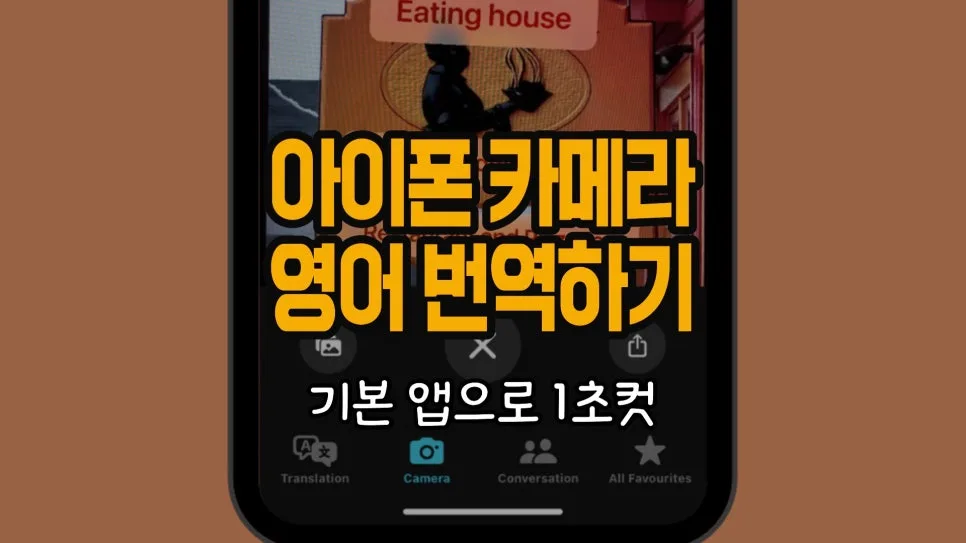
아이폰의 라이브 텍스트 기능은 스캔한 문서나 사진 속 텍스트를 바로 추출할 수 있어 매우 유용합니다. 메모 앱에서 문서 스캔 기능을 사용하면, 하단 카메라 뷰에 나타난 텍스트를 바로 메모에 붙여넣을 수 있습니다. 또한, 촬영된 이미지나 카메라 화면에서 인식된 텍스트를 길게 눌러 복사, 번역, 공유 등의 작업을 즉시 수행할 수 있습니다.
이 기능을 활용하면 자료 정리 시 수동으로 타이핑하는 시간을 크게 절약할 수 있습니다. 라이브 텍스트는 카메라 앱뿐만 아니라 사진 앱에서도 동일하게 작동하므로, 갤러리에 있는 사진 속 글자도 쉽게 추출할 수 있습니다.
아이폰 스캔 시 주의할 점과 팁은 무엇인가요?
아이폰으로 문서를 스캔할 때 몇 가지 주의사항을 숙지하면 더욱 만족스러운 결과를 얻을 수 있습니다. 첫째, 스캔 시 조명은 균일하고 밝은 곳에서 촬영하는 것이 좋습니다. 그림자가 생기거나 빛 반사가 심하면 문서 내용이 왜곡될 수 있습니다. 둘째, 자동 스캔 모드 사용 시 의도치 않은 부분이 잘리거나 포함될 수 있으므로, 필요하다면 수동 모드로 전환하여 영역을 정확히 지정하는 것이 좋습니다.
셋째, 라이브 텍스트 기능은 광학 문자 인식(OCR) 기술을 기반으로 하므로, 필기체나 독특한 폰트의 경우 인식률이 다소 떨어질 수 있습니다. 중요한 텍스트는 추출 후 반드시 원본과 비교하여 오류를 확인하는 것이 좋습니다. 개인의 아이폰 기기 모델 및 iOS 버전에 따라 기능의 세부적인 작동 방식에 차이가 있을 수 있으므로, 공식 지원 여부를 확인하는 것이 좋습니다.
더 자세한 스캔 팁은 원본 글에서 확인하세요.