깃허브(GitHub)를 이용하면 코딩 결과물을 전 세계 누구나 접속 가능한 URL로 무료 배포할 수 있습니다. 초보자도 5분 만에 웹사이트를 완성하는 방법을 단계별로 안내합니다.
깃허브 무료 웹사이트 배포, 왜 필요할까요?
코딩 학습의 궁극적인 목표는 단순히 코드를 작성하는 것을 넘어, 이를 실제 서비스로 구현하고 사용자에게 제공하는 것입니다. 내 컴퓨터에서만 작동하는 결과물을 넘어, 고유한 URL을 통해 전 세계와 공유할 수 있는 웹사이트로 만드는 과정은 코딩 실력의 완성도를 높이는 중요한 단계입니다. 특히 GitHub Pages는 별도의 서버 구축이나 비용 부담 없이 개인 프로젝트, 포트폴리오, 간단한 웹사이트 등을 빠르고 안정적으로 배포할 수 있는 최적의 방법입니다. 실제 많은 개발자들이 이 기능을 활용하여 자신의 결과물을 선보이고 있습니다.
깃허브 저장소에 코드를 업로드하고 GitHub Pages 기능을 활성화하면, 여러분의 웹사이트는 즉시 인터넷에 공개됩니다. 이 과정은 마치 여러분의 아이디어를 세상에 선보이는 첫걸음과 같습니다. 코딩 실력 향상은 물론, 잠재적인 협업 기회를 얻거나 개인 브랜드를 구축하는 데에도 큰 도움이 됩니다. 따라서 코딩을 배우는 과정에서 배포는 필수적인 경험으로 간주됩니다.
깃허브 저장소(Repository)는 어떻게 생성하나요?
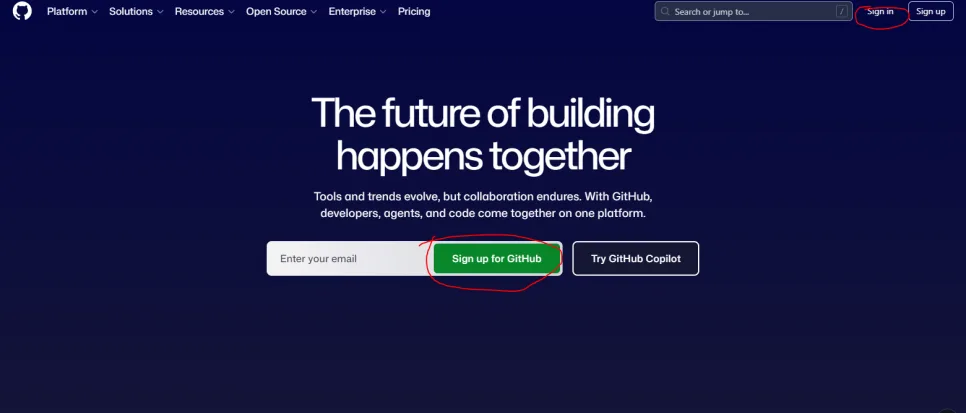
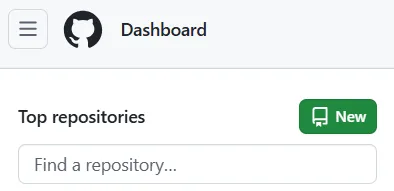
먼저 GitHub에 접속하여 여러분의 코드를 담을 저장소를 생성해야 합니다. GitHub 웹사이트에 로그인한 후, 화면 상단의 '+' 아이콘을 클릭하거나 'New' 버튼을 눌러 새 저장소 생성 페이지로 이동합니다. 'Repository name'에는 웹사이트의 성격을 잘 나타내는 이름을 자유롭게 입력합니다. 예를 들어, 개인 포트폴리오라면 'my-portfolio'와 같이 직관적인 이름을 사용하는 것이 좋습니다. 가장 중요한 설정은 'Public/Private' 옵션에서 'Public'을 선택하는 것입니다. 'Public'으로 설정해야만 GitHub Pages를 통한 무료 배포가 가능합니다. 이 설정이 완료되면 'Create repository' 버튼을 클릭하여 저장소 생성을 마칩니다.
내 코드를 깃허브 저장소에 업로드하는 방법은?
저장소 생성이 완료되었다면, 이제 여러분이 만든 웹사이트의 코드 파일들을 해당 저장소에 업로드할 차례입니다. 생성된 저장소 페이지에서 'uploading an existing file' 링크를 클릭합니다. 이후, 여러분의 컴퓨터에 있는 HTML, CSS, JavaScript 파일 등 웹사이트를 구성하는 모든 파일들을 이 페이지로 드래그 앤 드롭하여 간단하게 업로드할 수 있습니다. 이때, 웹사이트의 메인 페이지 파일 이름은 반드시 'index.html'이어야 합니다. 브라우저는 기본적으로 이 파일을 메인 페이지로 인식하기 때문입니다. 파일 업로드가 완료되면, 하단의 'Commit changes' 버튼을 클릭하여 변경 사항을 저장합니다. 이 과정은 마치 여러분의 결과물을 온라인 창고에 정리하는 것과 같습니다.
GitHub Pages를 활성화하여 웹사이트를 배포하는 핵심 단계는?
코드를 저장소에 업로드했다면, 이제 이 파일들을 실제 웹사이트로 작동하게 만드는 GitHub Pages 기능을 활성화해야 합니다. 저장소 페이지 상단의 'Settings' (톱니바퀴 아이콘)를 클릭한 후, 왼쪽 사이드바 메뉴에서 'Pages' 항목을 선택합니다. 'Build and deployment' 섹션에서 'Branch' 설정을 확인합니다. 만약 'None'으로 되어 있다면, 'main' 또는 'master' 브랜치를 선택하고 'Save' 버튼을 누릅니다. 잠시 후(보통 1~2분 소요), 페이지 상단에 'Your site is live at...'라는 메시지와 함께 여러분의 웹사이트 고유 URL이 생성됩니다. 이 URL을 통해 전 세계 어디서든 여러분의 웹사이트에 접속할 수 있습니다.
깃허브 무료 배포 시 주의해야 할 점은 무엇인가요?
깃허브를 통해 웹사이트를 무료로 배포할 때 몇 가지 유의해야 할 사항이 있습니다. 첫째, 메인 페이지 파일 이름은 반드시 'index.html'이어야 합니다. 다른 이름으로 저장하면 브라우저가 해당 파일을 찾지 못해 404 에러가 발생할 수 있습니다. 둘째, 깃허브 서버는 파일 및 폴더 이름의 대소문자를 엄격하게 구분합니다. 따라서 코드 내에서 이미지나 CSS 파일 경로를 지정할 때 대소문자 오류가 없는지 꼼꼼히 확인해야 합니다. 셋째, 배포된 웹사이트가 모바일 기기에서도 제대로 표시되는지 반응형 디자인을 반드시 체크해야 합니다. 스마트폰으로 직접 접속하여 레이아웃이 깨지거나 콘텐츠가 잘리는 부분은 없는지 확인하는 것이 중요합니다. 이러한 점들을 미리 확인하고 수정하면 더욱 완성도 높은 웹사이트를 선보일 수 있습니다.
자세한 배포 과정은 원본 글에서 확인하세요.