구글 코랩을 활용하면 복잡한 설치 없이 단 5분 만에 PyTorch를 실행하고, CPU와 GPU 성능 차이를 직접 비교하며, 자주 사용하는 단축키까지 익힐 수 있습니다.
구글 코랩으로 PyTorch를 5분 안에 시작하는 방법은 무엇인가요?
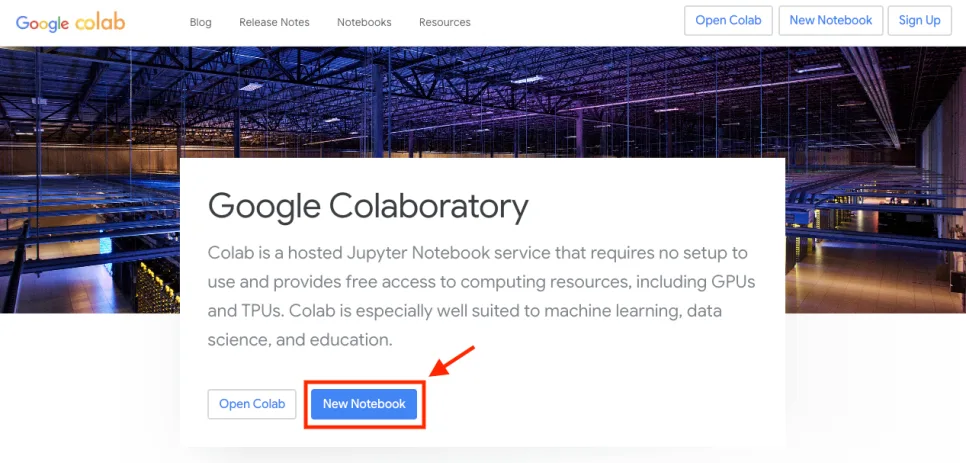
구글 코랩(Google Colab)은 별도의 설치 과정 없이 웹 브라우저에서 바로 파이썬 코드를 실행하고 PyTorch와 같은 라이브러리를 사용할 수 있게 해주는 강력한 무료 도구입니다. 먼저 구글 계정으로 Colab 페이지에 접속하여 새 노트북을 생성한 후, 코드 셀에 필요한 코드를 입력하고 실행 버튼을 누르면 됩니다. 텍스트 셀을 활용하면 마크다운 문법으로 설명을 추가할 수도 있습니다. 저장된 파일은 자동으로 구글 드라이브에 .ipynb 형식으로 저장됩니다.
Colab 새 노트북 생성 및 파일 이름 변경 화면입니다. 이 과정은 5분 안에 충분히 완료할 수 있어, AI 및 딥러닝 학습을 처음 시작하는 분들에게 매우 유용합니다.
PyTorch 실행을 위한 런타임 환경은 어떻게 설정해야 하나요?
PyTorch는 CPU만으로도 동작하지만, 딥러닝 모델 학습과 같이 복잡하고 연산량이 많은 작업을 할 때는 GPU를 활용하는 것이 훨씬 효율적입니다. 구글 코랩에서는 런타임 유형 변경을 통해 하드웨어 가속기를 GPU로 설정할 수 있습니다. 노트북 화면 오른쪽 상단의 런타임 메뉴에서 ‘런타임 유형 변경’을 선택한 후, 하드웨어 가속기를 ‘T4 GPU’와 같이 GPU로 변경하면 됩니다.
Colab 런타임 유형 변경 화면에서 GPU를 선택하는 모습입니다. 이 설정을 통해 PyTorch 연산 속도를 크게 향상시킬 수 있으며, 별도의 설치 없이 바로 GPU를 사용할 준비가 완료됩니다.
Colab에서 PyTorch 설치 및 버전 확인은 어떻게 하나요?
구글 코랩 환경에는 대부분의 경우 PyTorch가 기본적으로 설치되어 있어 별도의 설치 과정이 필요 없습니다. 코드 셀에 `import torch`와 `print(torch.__version__)` 코드를 입력하여 실행하면 현재 설치된 PyTorch 버전을 확인할 수 있습니다. 만약 버전이 출력된다면 PyTorch를 바로 사용할 준비가 된 것입니다. 예를 들어, 출력 결과가 '2.4.0+cu121'과 같이 나타날 수 있습니다. 이처럼 간단한 코드로 설치 여부와 버전을 확인하는 것은 PyTorch 환경 설정의 첫걸음입니다.
CPU와 GPU의 PyTorch 실행 성능 차이는 얼마나 되나요?
PyTorch는 CPU에서도 실행 가능하지만, 딥러닝 연산과 같이 대규모 데이터셋을 처리하거나 복잡한 모델을 학습시킬 때는 GPU 사용이 필수적입니다. GPU는 병렬 연산에 특화되어 있어 CPU 대비 수십 배에서 수백 배 빠른 속도를 제공할 수 있습니다. 구글 코랩에서 `torch.cuda.is_available()` 코드를 실행하면 GPU 사용 가능 여부를 확인할 수 있으며, `torch.cuda.get_device_name(0)` 코드를 통해 현재 연결된 GPU의 모델명(예: NVIDIA Tesla T4)을 알 수 있습니다.
GPU 사용 가능 여부 및 장치 이름 확인 코드 실행 결과입니다. 실제 연산 속도 차이는 모델의 복잡성, 데이터셋의 크기, GPU의 성능 등에 따라 달라지지만, GPU를 활용하면 학습 시간을 획기적으로 단축할 수 있습니다.
자주 사용하는 Colab 단축키는 무엇이며, 어떻게 활용하나요?
구글 코랩에서 생산성을 높이기 위해 자주 사용되는 단축키들을 알아두면 좋습니다. 예를 들어, 셀을 추가할 때는 `a`(위에 추가) 또는 `b`(아래에 추가), 셀을 삭제할 때는 `dd`, 셀을 복사할 때는 `c`, 붙여넣기는 `v`를 사용합니다. 코드 실행은 `Ctrl + Enter` (현재 셀 실행) 또는 `Shift + Enter` (현재 셀 실행 후 다음 셀로 이동)로 할 수 있습니다. 또한, 코드 자동 완성을 위해서는 `Tab` 키를, 주석 처리는 `Ctrl + /` (맥: `Cmd + /`)를 활용하면 편리합니다.
Colab 편집기에서 자주 사용되는 단축키 목록입니다. 이러한 단축키들을 익혀두면 코드를 작성하고 수정하는 시간을 크게 단축할 수 있습니다.
자세한 내용은 원본 글에서 확인하세요.