갤럭시 Z 플립7의 커버 화면을 원하는 대로 변경하는 방법은 간단합니다. 설정 메뉴에서 몇 가지 단계만 거치면 개성 있는 커버 화면을 만들 수 있습니다.
갤럭시 Z 플립7 커버 화면 변경 방법
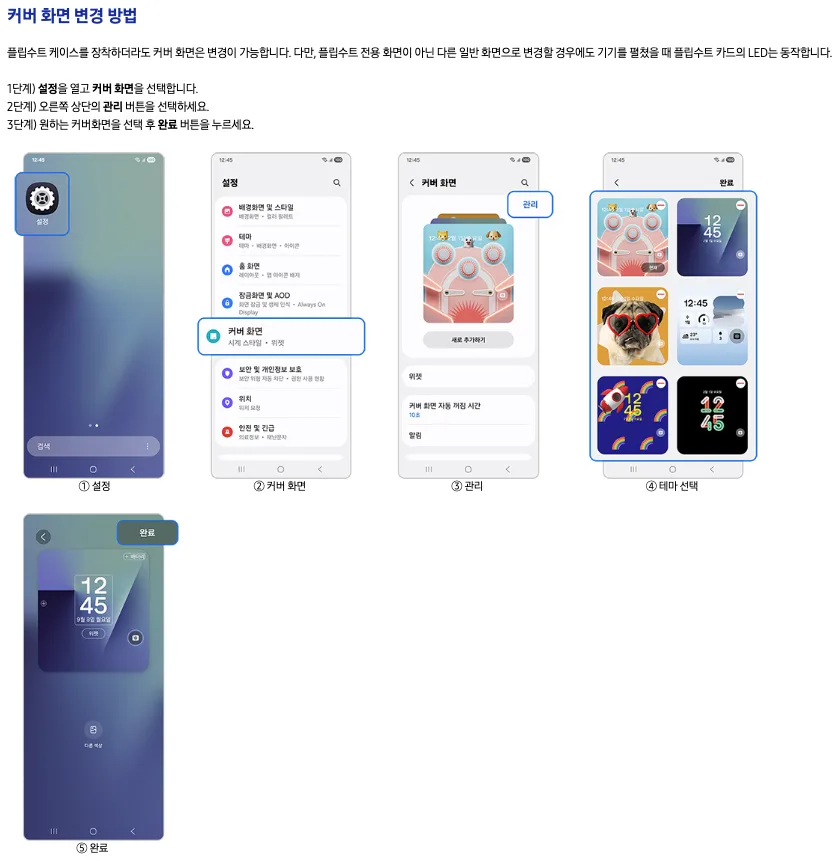
갤럭시 Z 플립7의 커버 화면을 변경하는 과정은 매우 직관적입니다. 먼저 스마트폰의 '설정' 앱을 실행합니다. 설정 메뉴에서 '커버 화면' 항목을 찾아 선택합니다. 이 메뉴를 통해 커버 화면에 표시될 내용과 디자인을 사용자 정의할 수 있습니다. 커버 화면 설정 화면으로 진입하면, 일반적으로 오른쪽 상단에 '관리' 또는 '편집'과 같은 버튼이 있습니다. 이 버튼을 누르면 다양한 커버 화면 옵션을 볼 수 있습니다. 시계 스타일, 배경화면, 위젯 등을 선택하거나 직접 디자인한 이미지를 적용할 수도 있습니다. 원하는 커버 화면을 선택하거나 설정을 마친 후에는 '완료' 또는 '저장' 버튼을 눌러 변경 사항을 적용합니다. 이 과정을 통해 나만의 개성을 담은 커버 화면을 쉽게 설정할 수 있습니다.
갤럭시 Z 플립7 커버 화면 사용자 정의 옵션
갤럭시 Z 플립7은 커버 화면을 통해 다양한 정보를 확인하고 기능을 사용할 수 있도록 사용자 정의 옵션을 제공합니다. 단순히 시계와 날짜를 표시하는 것을 넘어, 자주 사용하는 위젯을 추가하여 편리성을 높일 수 있습니다. 예를 들어, 날씨, 캘린더 일정, 음악 플레이어, 타이머 등을 커버 화면에 바로가기 형태로 추가할 수 있습니다. 또한, 갤러리에서 사진을 선택하여 배경화면으로 설정하거나, 삼성에서 제공하는 다양한 커버 화면 스타일을 활용할 수도 있습니다. 플립수트 케이스를 사용하는 경우, 케이스에 동봉된 NFC 카드를 인식시키면 해당 카드 디자인에 맞는 맞춤형 커버 화면이 자동으로 설정되는 기능도 지원합니다. 이러한 사용자 정의 기능을 통해 Z 플립7을 더욱 개성 있고 편리하게 사용할 수 있습니다.
갤럭시 Z 플립7 커버 화면 설정 시 유의사항
갤럭시 Z 플립7의 커버 화면을 설정할 때 몇 가지 유의사항을 알아두면 더욱 원활하게 진행할 수 있습니다. 첫째, 설명된 기능이나 메뉴의 명칭, 진입 경로는 스마트폰의 모델, 설치된 소프트웨어 버전, 앱 업데이트 여부에 따라 약간씩 다를 수 있습니다. 따라서 화면에 표시되는 안내를 잘 따르는 것이 중요합니다. 둘째, 커버 화면에 추가할 수 있는 위젯의 개수에는 제한이 있을 수 있습니다. 너무 많은 위젯을 추가하면 커버 화면이 복잡해 보이거나 일부 기능이 제대로 표시되지 않을 수 있으니, 필요한 위젯 위주로 선택하는 것이 좋습니다. 셋째, 고화질의 이미지를 배경화면으로 사용할 경우, 파일 용량이 너무 크면 로딩 속도에 영향을 줄 수 있습니다. 마지막으로, 커버 화면 설정 후에는 반드시 '완료' 또는 '저장' 버튼을 눌러 변경 사항을 적용해야 합니다. 설정 변경이 제대로 되지 않았다면, 기기를 재부팅한 후 다시 시도해 보는 것도 방법입니다.
더 자세한 내용은 원본 글을 확인하세요.