2026년 갤럭시 스크린타임 확인 및 설정 해제 방법을 찾고 계신가요? 갤럭시 스마트폰의 '디지털 웰빙' 기능을 활용하면 앱별 사용 시간을 확인하고, 과도한 사용을 제한하거나 필요에 따라 해제하는 등 맞춤형 관리가 가능합니다. 이 가이드에서는 초보자도 쉽게 따라 할 수 있도록 상세한 설정 방법을 안내해 드립니다.
갤럭시 스크린타임, 정확히 무엇인가요?
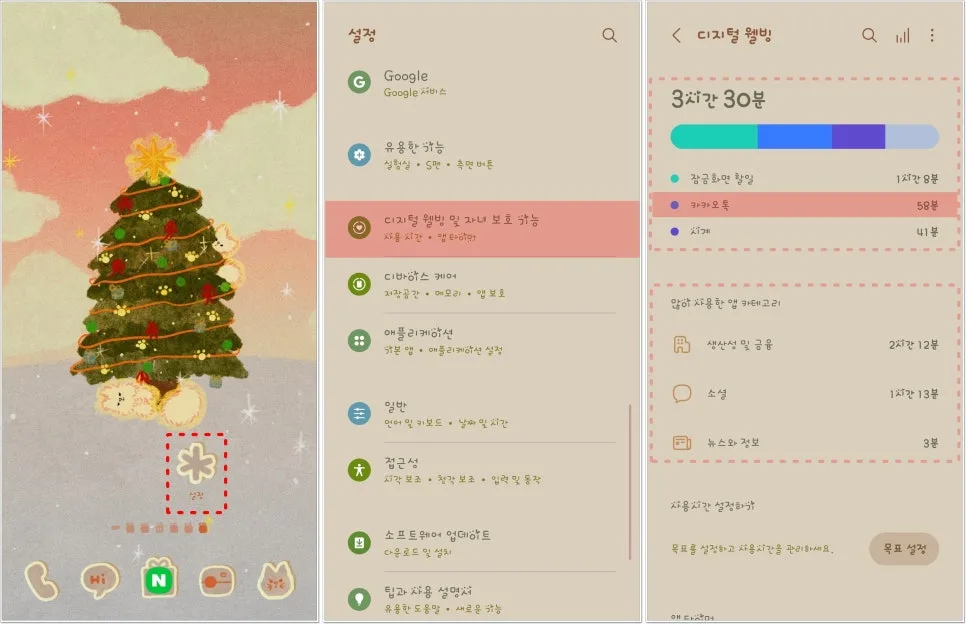
갤럭시 스크린타임, 즉 '디지털 웰빙'은 스마트폰 사용 시간을 추적하고 관리하는 기능입니다. 어떤 앱을 얼마나 오래 사용했는지, 하루 또는 주간 총 사용 시간은 얼마인지 등을 상세하게 파악할 수 있습니다. <설정 → 디지털 웰빙 및 자녀 보호 기능> 메뉴에서 가장 많이 사용한 앱과 카테고리별 이용 시간을 한눈에 확인할 수 있습니다. 예를 들어, 특정 앱을 선택하면 일별 이용 시간, 알림 수, 앱 열기 횟수 등을 볼 수 있으며, '주간 보기'를 통해 한 주간의 사용 패턴을 분석할 수도 있습니다.
우측 상단의 '주간 리포트'에서는 스마트폰 전체 사용 시간, 화면 켜짐 횟수, 주요 앱 사용량 등을 종합적으로 보여주어 자신의 스마트폰 사용 습관을 객관적으로 파악하는 데 도움을 줍니다.
갤럭시 스크린타임 목표 설정 및 앱 타이머 활용법
자신의 스마트폰 사용 시간이 예상보다 많다는 것을 알게 되었다면, '사용 시간 설정하기' 기능을 통해 일일 목표 시간을 설정할 수 있습니다. 목표 시간을 설정하고 나면, 해당 시간을 초과했을 때 자동으로 앱이 종료되지는 않지만, 얼마나 초과했는지 확인할 수 있어 자기 관리에 유용합니다.
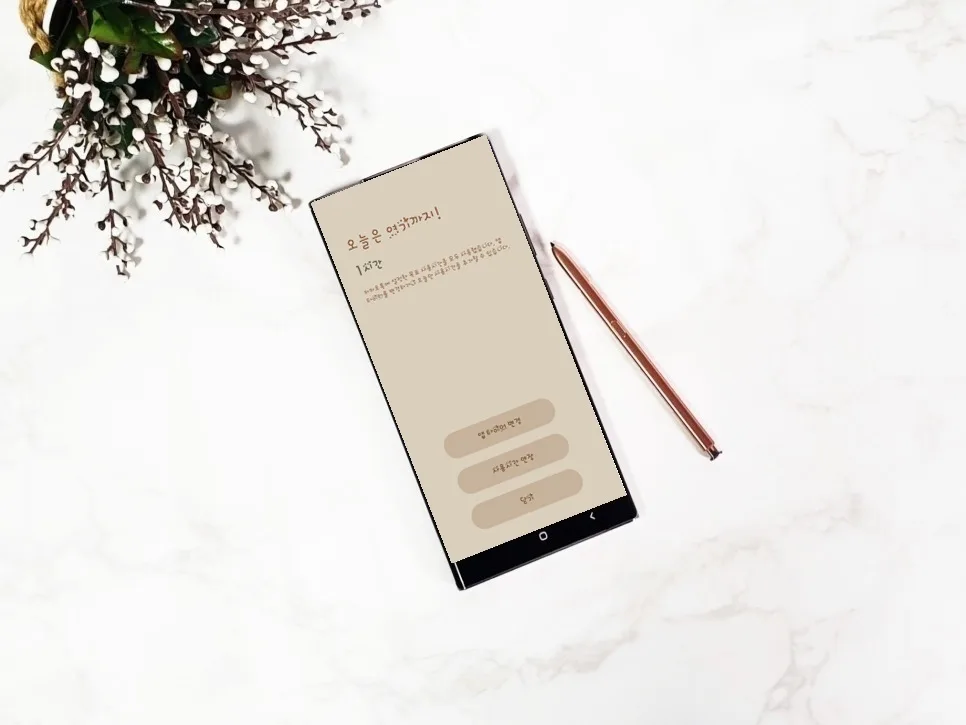
특히 SNS나 게임처럼 스스로 사용 시간을 조절하기 어려운 앱의 경우, '앱 타이머' 기능을 활용하여 개별적으로 시간 제한을 설정할 수 있습니다. 설정된 앱 타이머는 '디지털 웰빙' 메뉴나 '최근 열어둔 앱' 목록에서 남은 시간을 확인할 수 있으며, 시간이 0분이 되면 해당 앱은 '오늘은 여기까지!'라는 메시지와 함께 자동으로 종료됩니다.
갤럭시 스크린타임 제한 시간 늘리기 및 해제 방법
앱 사용 시간이 종료되어 비활성화 모드로 전환되었을 때, 시간을 더 사용하고 싶다면 간단한 절차를 통해 제한 시간을 늘릴 수 있습니다. 앱 사용 시간 종료 팝업창에서 '앱 타이머 변경'을 선택한 후 원하는 시간을 다시 설정하고 '저장'을 누르면 됩니다.
반대로 앱 타이머 기능을 완전히 해제하고 싶다면, 해당 앱의 ON/OFF 스위치를 터치하여 '비활성화'로 변경하면 됩니다. 이 설정은 언제든지 다시 활성화할 수 있어 유연한 스마트폰 사용이 가능합니다.
갤럭시 앱 사용시간 목록 관리 및 해제하기
앱 타이머 목록을 직접 관리하고 싶다면, 앱 타이머 메뉴에서 '+' 아이콘을 눌러 목록에 없는 앱을 직접 찾아 등록할 수 있습니다. 또한, 더 이상 시간 제한을 설정하고 싶지 않은 앱은 '휴지통' 아이콘을 클릭하여 목록에서 삭제하거나 해제할 수 있습니다.
이를 통해 사용자는 자신에게 필요한 앱에만 시간 제한을 설정하고, 불필요한 앱은 자유롭게 사용할 수 있도록 맞춤형 스마트폰 사용 환경을 구축할 수 있습니다. 평소 자신의 스마트폰 사용 습관을 점검하고 개선하고 싶다면 갤럭시 스크린타임 확인 기능을 적극 활용해 보세요.
더 자세한 설정 방법은 원본 글에서 확인하세요.