갤럭시 손전등 위젯을 홈 화면에 추가하면 별도 앱 설치 없이 한 번의 터치로 손전등을 켜고 끌 수 있어 매우 편리합니다. 설정 방법은 '모드 및 루틴' 기능을 활용하며, 수동 실행 조건과 손전등 켜기/끄기 동작을 설정한 후 위젯으로 등록하면 됩니다.
갤럭시 손전등 위젯, '모드 및 루틴'으로 설정하는 방법은?
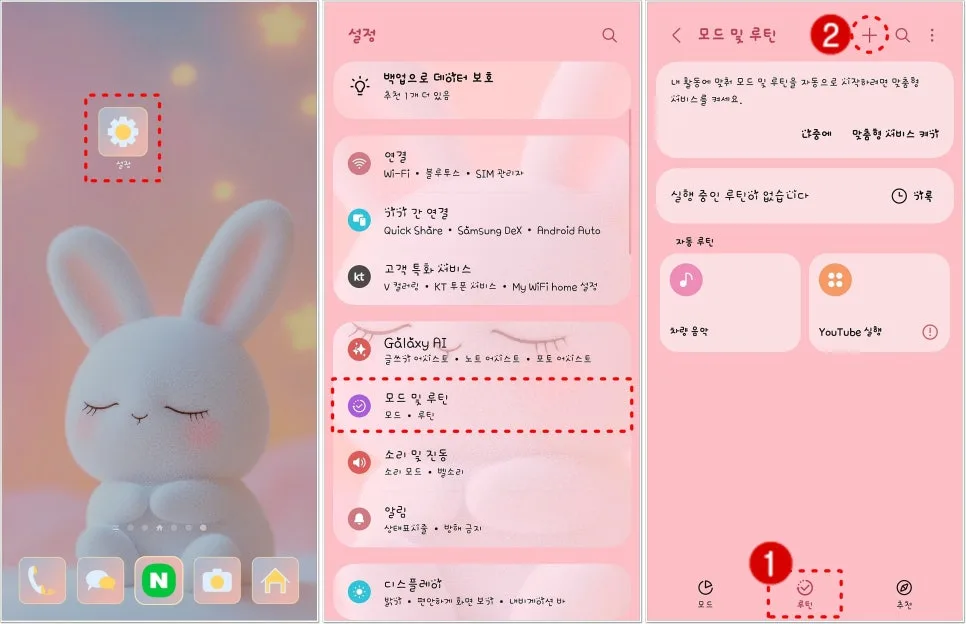
갤럭시 스마트폰에서 손전등 기능을 자주 사용하지만 매번 상단바를 내려 켜는 것이 번거로우셨다면, '모드 및 루틴' 기능을 활용해 홈 화면에 위젯을 추가하는 것을 추천합니다. 실제로 제가 설정해 본 결과, 이 방법은 별도의 앱 설치 없이도 간편하게 손전등 바로가기를 만들 수 있었습니다. 먼저 스마트폰의 <톱니바퀴> 모양 설정 앱을 실행한 후, 화면을 아래로 내려 <모드 및 루틴> 메뉴를 찾아 들어가세요. 기본적으로 '모드' 화면이 보일 텐데, 여기서 하단의 <루틴> 탭으로 이동한 뒤 우측 상단의 < + > 버튼을 눌러 새로운 루틴 만들기를 시작합니다. 이 과정을 통해 사용자가 원하는 대로 손전등 위젯을 커스터마이징할 수 있습니다.
손전등 위젯을 위한 '수동 루틴'은 어떻게 만드나요?
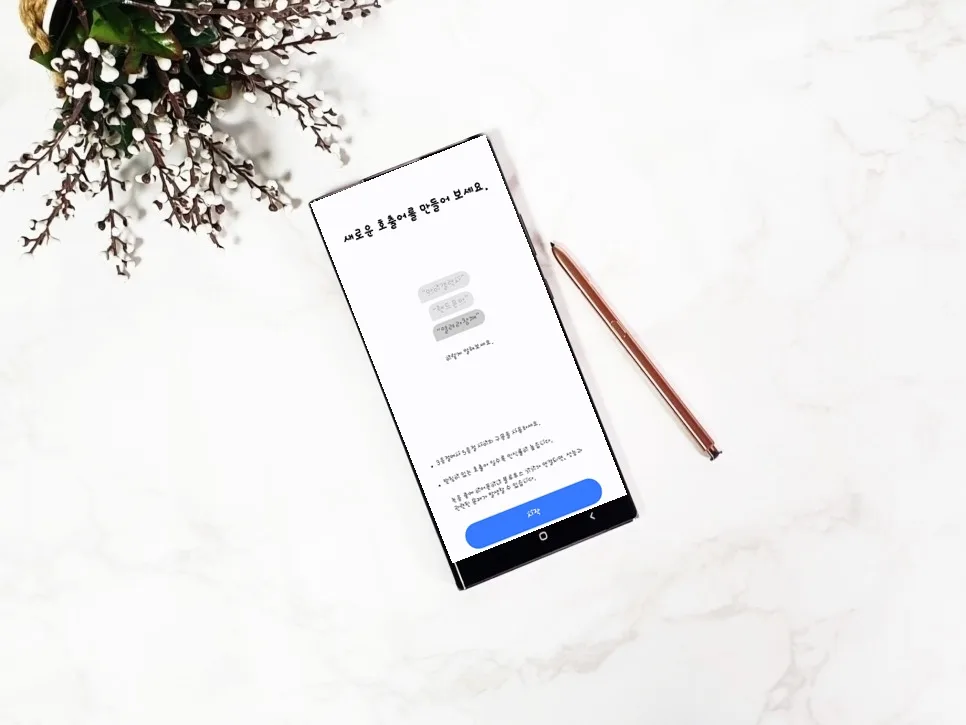
루틴 만들기 화면에서 가장 먼저 할 일은 <이 루틴이 시작되는 조건 추가하기>를 누르는 것입니다. 다양한 실행 옵션 중에서 <수동으로 실행>을 선택해야 사용자가 직접 버튼을 눌렀을 때만 손전등이 켜지도록 설정할 수 있습니다. 이는 실수로 손전등이 켜지는 것을 방지하고 배터리 소모를 줄이는 데 도움이 됩니다. 조건을 설정했다면, 이제 '무엇을 할까요?' 항목에서 <이 루틴으로 실행할 동작 추가하기>를 선택합니다. 검색창에 <손전등>을 입력하거나 목록에서 직접 찾아 선택한 후, 팝업창에서 <켜기>를 선택하면 손전등 켜기 동작이 루틴에 추가됩니다. 이 단계까지 완료하면 손전등을 켤 준비가 된 것입니다.
루틴 종료 시 '손전등 끄기' 동작은 어떻게 설정하나요?
손전등을 켰다면 다시 끌 수 있는 기능도 설정해야 합니다. 앞서 '손전등 켜기' 동작이 추가된 목록에서 <루틴이 종료될 때> 메뉴로 들어가세요. 해당 메뉴를 터치하면 3가지 항목이 나타나는데, 여기서 <사용자 지정 동작 설정>을 선택합니다. 그리고 <끄기> 옵션에 체크한 뒤 <완료> 버튼을 누르면, 위젯을 다시 터치했을 때 손전등이 꺼지도록 설정됩니다. 이처럼 켜기 동작과 끄기 동작을 모두 설정함으로써 위젯 하나로 손전등을 완벽하게 제어할 수 있게 됩니다.
갤럭시 손전등 위젯, 홈 화면에 최종 등록하는 방법은?
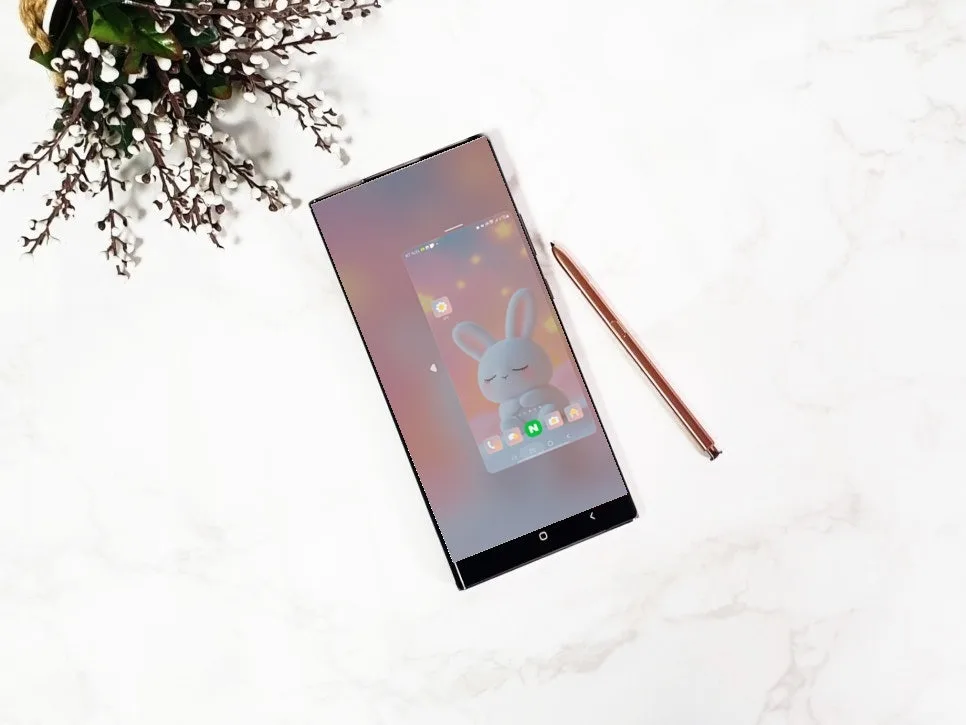
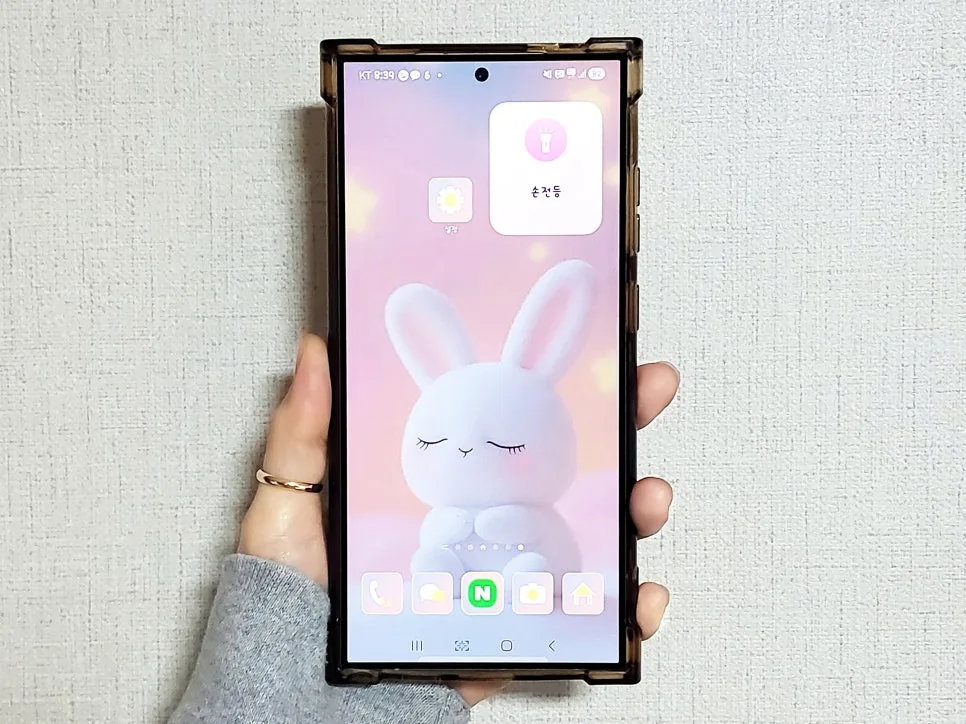
모든 설정이 완료되었다면, '손전등 켜기' 루틴을 <저장> 버튼을 눌러 확정합니다. 저장 후에는 홈 화면에 표시될 위젯의 컬러와 이모티콘을 선택하고 <완료>를 누르면 위젯 만들기 과정이 끝납니다. 이제 <수동 루틴> 목록에 생성된 '손전등 켜기' 항목으로 들어가세요. 여기서 우측 하단의 <더보기> 메뉴를 누른 후 <위젯으로 설정>을 선택합니다. 그러면 <홈 화면에 추가> 창이 나타나는데, <추가> 버튼을 누르거나 아이콘을 길게 눌러 원하는 위치로 이동시키면 홈 화면에 위젯 등록이 완료됩니다. 이제 상단바를 내릴 필요 없이 홈 화면의 아이콘만 터치하면 손전등을 바로 켜고 끌 수 있습니다.
갤럭시 손전등 위젯, 크기 및 디자인 상세 설정은?
기본적으로 2x2 크기로 제공되는 손전등 위젯은 사용자의 취향에 맞게 조절할 수 있습니다. 위젯 아이콘을 길게 눌러 <설정> 메뉴로 들어가면, 위젯의 모양, 배경 색상, 투명도까지 조절 가능합니다. 이를 통해 스마트폰 홈 화면 디자인과 통일감을 주거나 개성 있게 꾸밀 수 있습니다. 평소 플래시 기능을 자주 사용하신다면, 오늘 알려드린 방법을 활용하여 홈 화면에 손전등 위젯을 미리 등록해두고 필요할 때 빠르고 편리하게 사용해 보시기 바랍니다. 개인의 사용 패턴에 맞춰 최적화하면 더욱 만족스러운 스마트폰 활용이 가능할 것입니다.
자세한 설정 방법은 원본 글에서 확인하세요.