삼성 갤럭시 S26 사용자들이 가장 궁금해하는 기능 중 하나인 가족 기기 공유는 가족 구성원 간의 디지털 생활을 혁신적으로 변화시킵니다. 단순한 파일 전송을 넘어, 카메라, 저장공간, 인터넷까지 함께 활용하는 이 기능의 핵심과 구성원 추가 방법을 자세히 살펴보겠습니다.
갤럭시 S26 가족 기기 공유, 어떤 기능들이 있나요?
삼성 갤럭시 S26의 가족 기기 공유 기능은 단순한 데이터 전송을 넘어, 가족 구성원 간의 디지털 연결성을 한층 강화하는 다채로운 기능을 제공합니다. 핵심적으로 Quick Share를 통해 사진, 영상, 문서 등 대용량 파일을 블루투스나 Wi-Fi 기반으로 매우 빠르게 주고받을 수 있어 가족 여행 사진 공유 등에 유용합니다. 또한, ‘카메라 공유’ 기능을 활용하면 다른 가족 구성원의 스마트폰 카메라를 내 기기에서 원격으로 조작하여 촬영할 수 있어, 단체 사진 촬영이나 특정 공간 모니터링 시 편리함을 더합니다. ‘저장공간 공유’는 가족 구성원들이 일정량의 저장공간을 함께 사용하여 중요한 파일을 공동 관리하거나 백업하는 데 도움을 주며, ‘멀티 컨트롤’ 기능은 한 기기로 다른 가족 기기를 조작할 수 있게 해 생산성을 높여줍니다. 마지막으로, ‘자동 핫스팟’은 가족 기기 간에 자동으로 인터넷 연결을 공유하여 데이터 사용의 효율성을 극대화합니다.
갤럭시 S26 가족 구성원 추가, 단계별 쉬운 방법
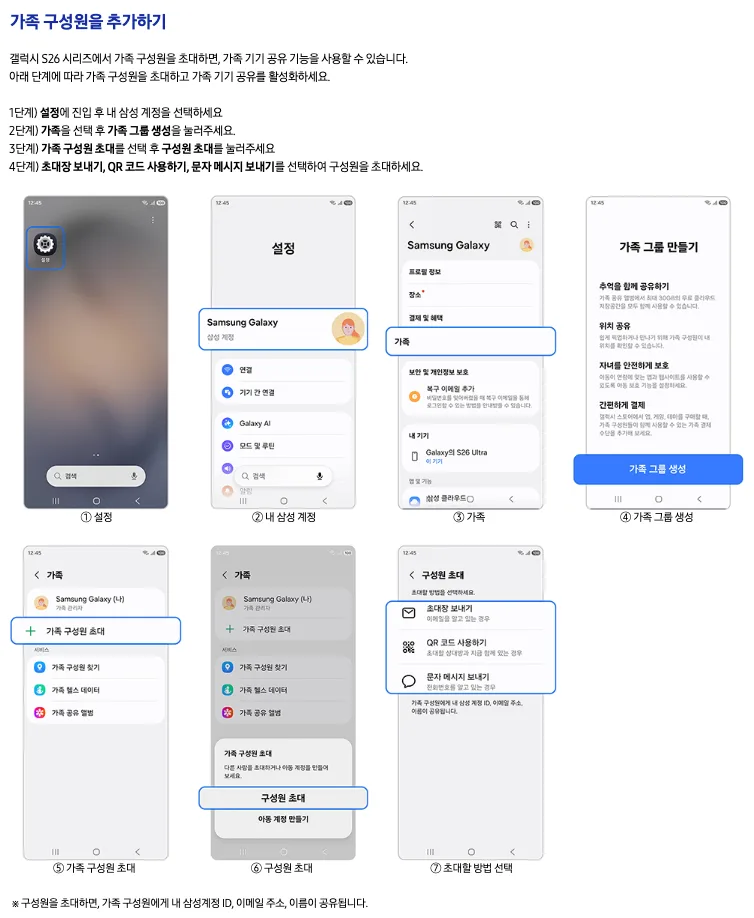
갤럭시 S26에서 가족 기기 공유 기능을 사용하기 위해서는 먼저 가족 그룹을 생성하고 구성원을 초대해야 합니다. 이 과정은 매우 직관적이며 몇 단계만 거치면 완료됩니다. 첫째, 스마트폰의 [설정] 메뉴로 진입한 후 화면 상단에 위치한 [내 삼성 계정]을 선택합니다. 이곳은 삼성 기기 및 서비스의 모든 개인 설정을 관리하는 중앙 허브입니다. 둘째, 삼성 계정 설정 화면에서 [가족] 항목을 찾아 선택한 다음, [가족 그룹 생성] 버튼을 눌러 새로운 가족 공유 환경을 만듭니다. 셋째, 가족 그룹이 생성되면 [가족 구성원 초대] 옵션을 선택하고 다시 [구성원 초대]를 눌러 가족 구성원을 추가할 준비를 합니다. 마지막으로, 초대할 구성원에게 초대장을 보내는 방법을 선택합니다. [초대장 보내기], [QR 코드 사용하기], [문자 메시지 보내기] 중 가장 편리한 방식을 선택하여 초대장을 전송하면 됩니다. 초대받은 구성원이 초대를 수락하면 가족 그룹에 성공적으로 추가되어 모든 공유 기능을 활용할 수 있습니다.
갤럭시 S26 가족 공유 활용 팁 및 주의사항
갤럭시 S26 가족 기기 공유 기능을 최대한 활용하고 잠재적인 문제를 방지하기 위해서는 몇 가지 팁과 주의사항을 숙지하는 것이 좋습니다. 먼저, 이 기능은 삼성 계정을 기반으로 하므로 모든 가족 구성원이 유효한 삼성 계정을 가지고 있어야 합니다. 또한, 설명된 기능의 명칭, 진입 경로, 화면 구성 등은 사용 중인 갤럭시 S26 모델이나 적용된 소프트웨어 버전, 앱 버전에 따라 다소 차이가 있을 수 있으므로, 본인의 기기 설정을 직접 확인하며 진행하는 것이 중요합니다. 공유되는 정보의 범위(예: 사진, 파일, 카메라 접근)를 명확히 이해하고, 가족 구성원 간의 동의를 얻어 사용하는 것이 개인 정보 보호 측면에서 바람직합니다. 주기적으로 소프트웨어 업데이트를 확인하여 최신 기능을 사용하고 보안을 강화하는 것도 좋은 방법입니다. 가족 구성원별로 공유 권한을 설정할 수 있다면 더욱 안전하고 효율적인 사용이 가능하며, 문제가 발생할 경우 삼성전자 서비스센터 웹사이트나 고객 지원을 통해 도움을 받을 수 있습니다.
갤럭시 S26 가족 기기 공유로 편리함을 더하세요. 더 자세한 내용은 원본 글을 확인하세요.